Per versie wat er verandert, in gewone taal en met schermen uit de app.
Versie 1.1.6Nieuwste
Emmie 1.1.6
Uitgebracht op 6 oktober 2026
Deze update draait om het MDO: inplannen, notuleren in één document en actiepunten opvolgen. Daarnaast krijgt iedere begeleider elke ochtend een eigen samenvatting, wijzen korte rondleidingen nieuwe medewerkers de weg, en zien alle mails van Emmie er anders uit.
MDO opnieuw opgebouwd.
Twee lijsten, Gepland en Genotuleerd, een kaart Te bespreken, notuleren in één document en actiepunten met een eigenaar en een deadline.
Een ochtendmail op maat.
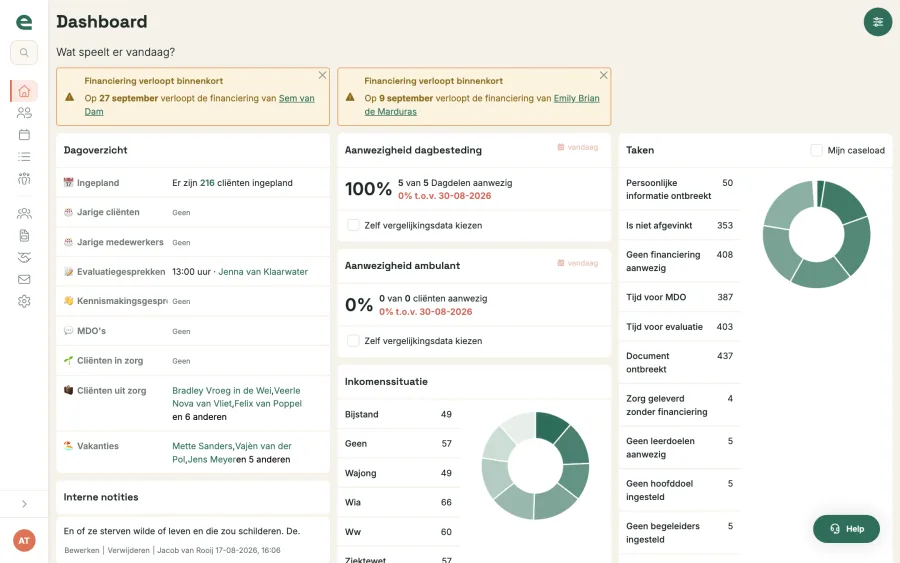
Wat van gisteren nog openstaat, wie je vandaag verwacht, je agenda en signalen. Voor begeleiders over hun eigen cliënten, voor coördinatoren per locatie.
Open registraties invullen vanaf het dashboard.
Eén melding per dag, met de registraties van de vorige openingsdag van je eigen caseload.
Ontdek Emmie.
Vijf korte rondleidingen in je eigen omgeving, en een welkomstvenster voor wie nieuw is.
Alle mails in een nieuw jasje.
Dezelfde opmaak voor elke mail die Emmie stuurt.
Je agenda op het dashboard.
Afspraken uit Google Agenda of Outlook in de tijdlijn van vandaag.
De registratiepagina afgewerkt.
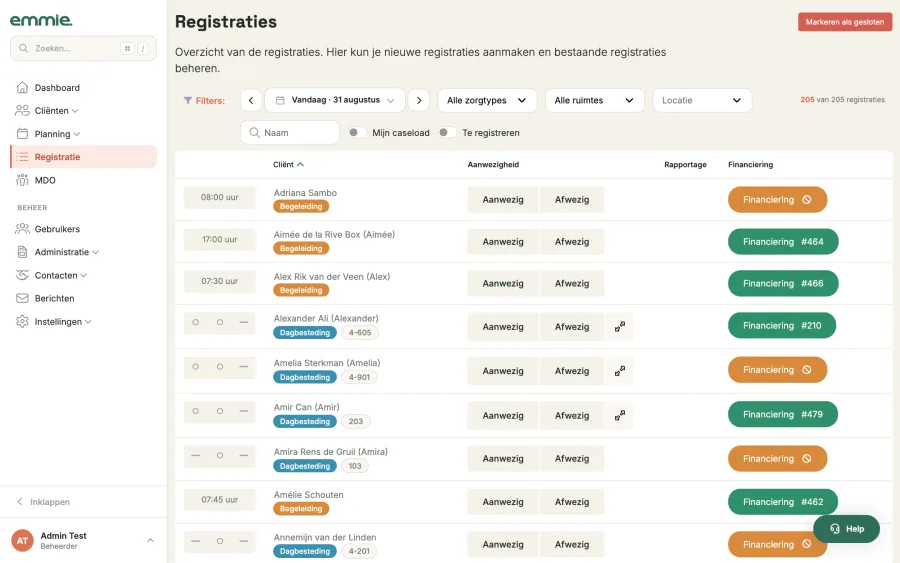
Sneller, per dagdeel registreren, de financiering met verbruik in beeld, en filteren op ruimte of kantoor.
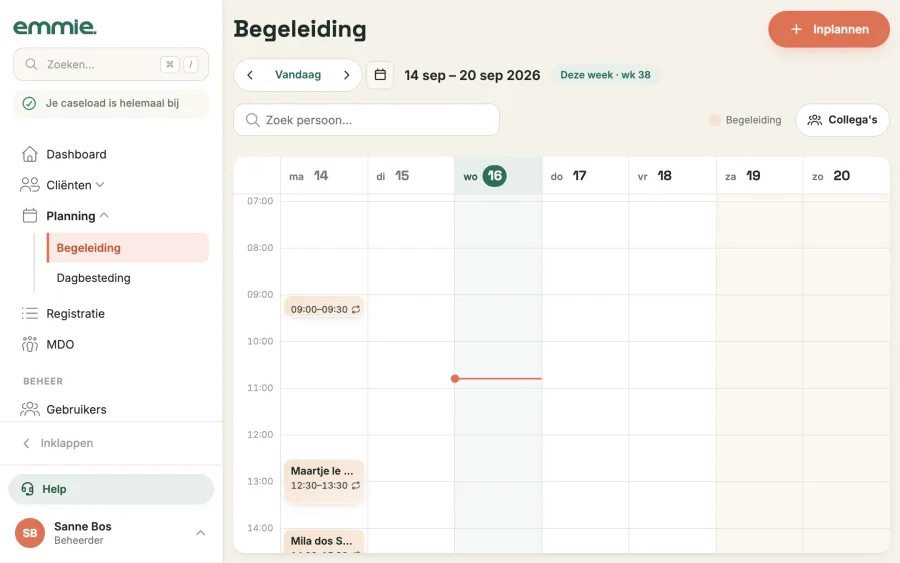
Begeleiding inplannen in het verleden.
Voor registraties die je wilt inhalen.
MDO: inplannen, notuleren en actiepunten opvolgen
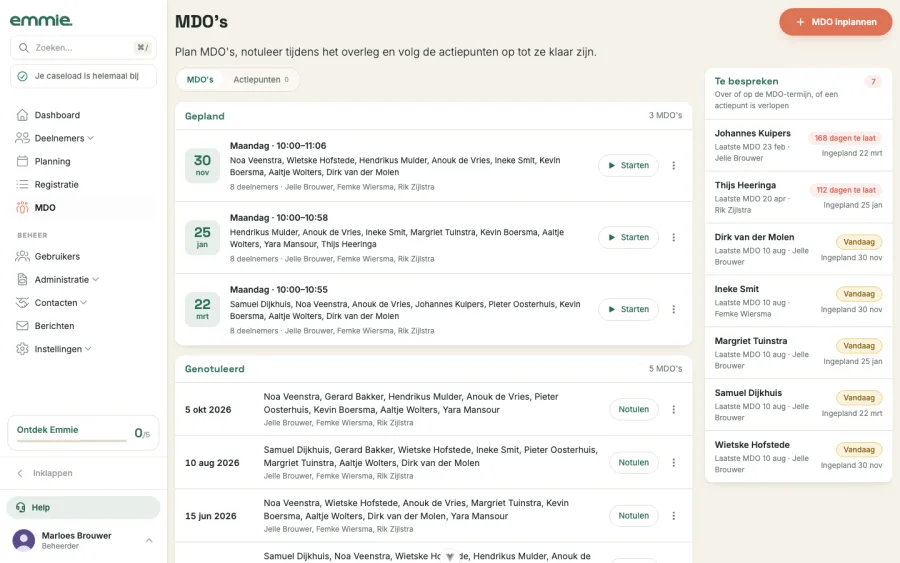
Het MDO-overzicht: de lijsten Gepland en Genotuleerd, met rechts de kaart Te bespreken
De pagina MDO is opnieuw opgebouwd. In plaats van één tabel zijn er twee lijsten: Gepland en Genotuleerd. Genotuleerd toont de laatste twintig MDO's, met Meer laden voor oudere. Een MDO heeft nu een status: gepland, bezig of genotuleerd.
De kaart Te bespreken laat zien welke cliënten op of over hun MDO-termijn zijn, met een knop om ze meteen in te plannen. Het inplanvenster groepeert de cliënten op die termijn en houdt het locatiefilter vast. De keuzelijst van deelnemers is groter geworden.
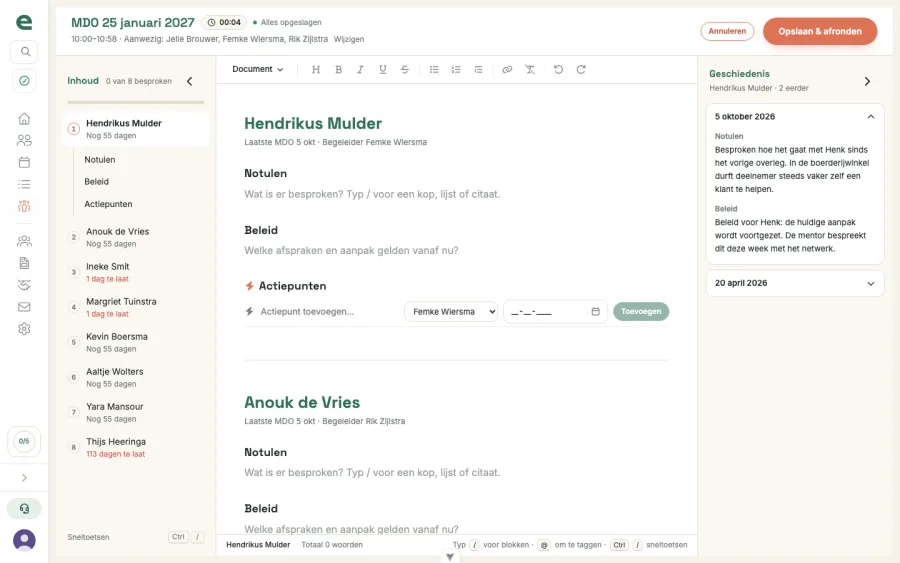
Het notuleerscherm: links de inhoud met de voortgang, in het midden het document, rechts de geschiedenis van de cliënt
Notuleren doe je in één document. Alle cliënten van het MDO staan onder elkaar in één doorlopend document. Links staat Inhoud, met per cliënt of die al besproken is. Rechts staat de Geschiedenis van de cliënt die je op dat moment bespreekt: de vorige notulen, open actiepunten en wat er in het dossier gebeurde. De editor werkt als een tekstverwerker: een werkbalk, een `/` voor koppen, lijsten en andere blokken, een `@` om een collega te noemen, en sneltoetsen. Het menu Document bundelt downloaden als Word of PDF, afdrukken, notulen mailen, de versiegeschiedenis en afronden of heropenen. Voor de cliënt die open staat: overslaan, toevoegen aan dit MDO en het dossier openen.
Actiepunten zijn nieuw. Elk actiepunt heeft een eigenaar, een optionele deadline en een status: Open, Loopt, Gedaan of Vervallen. Een open actiepunt komt bij het volgende MDO vanzelf terug bij de cliënt, om na te lopen. Wil je een cliënt na een vaste termijn opnieuw bespreken, dan zet je dat zo klaar. Het tabblad Actiepunten toont Mijn actiepunten, Alle open en Afgesloten, en je exporteert ze als PDF of Word.
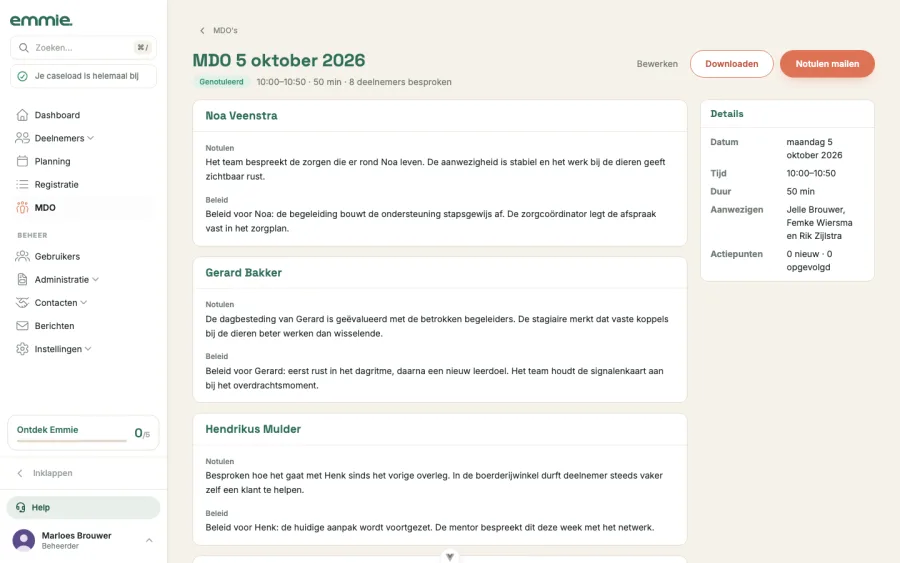
De notulenpagina van een afgerond MDO: per cliënt de notulen en het beleid, rechts de details en de knoppen Downloaden en Notulen mailen
Afronden begint met een samenvatting van wat er is genotuleerd en welke actiepunten eruit komen. Daarna gaan de notulen naar de aanwezigen; je kiest zelf de ontvangers en het bestandsformaat. Elke eigenaar krijgt één mail met zijn nieuwe actiepunten. Een afgerond MDO is daarna nog te heropenen, en de versiegeschiedenis laat zien wat er wanneer veranderde.
Een ochtendmail op maat
De dagelijkse mail is opnieuw opgezet en komt om 7:30 uur. Een begeleider met een eigen caseload krijgt een mail over zijn eigen cliënten, met als onderwerp bijvoorbeeld Je dag: donderdag 8 oktober · 3 dingen open van gisteren. Drie blokken:
Nog af te ronden. Per cliënt wat er van de vorige openingsdag nog openstaat: een registratie die ontbreekt, een registratie zonder rapportage, of zorg die niet aan een financiering is gekoppeld. De knop Registraties afronden opent de registratiepagina op die dag, met alleen de cliënten die nog te registreren zijn.
Vandaag. Hoeveel cliënten je verwacht en op welke locaties, wie er is afgemeld, wie er jarig is, en je agenda van vandaag: evaluaties, MDO's, kennismakingen en meeloopdagen op tijd.
Om in de gaten te houden. Een cliënt die een aantal dagen niet is geweest zonder afmelding, en financieringen die binnen twee maanden aflopen.
Is er niets te melden, dan komt er geen mail. Op maandag gaat het eerste blok over vrijdag.
Wie het recht Samenvatting per locatie ontvangen heeft, krijgt dezelfde drie blokken geteld per locatie, bijvoorbeeld Groningen: 3 ontbrekend, 1 zonder financiering. De knop opent de registratiepagina gefilterd op die locaties. Zie Voor beheerders voor wie dat recht heeft.
Open registraties invullen vanaf het dashboard
Staan er van de vorige openingsdag nog registraties open van cliënten in je caseload, dan zegt het dashboard dat. Eén keer per dag opent het venster vanzelf; met Later sluit je het tot morgen, en de balk bovenaan blijft staan tot alles is ingevuld. In het venster vul je per cliënt de aanwezigheid in, per ingepland dagdeel, en sla je per regel op. Zo hoef je niet eerst naar de registratiepagina.
Ontdek Emmie: rondleidingen
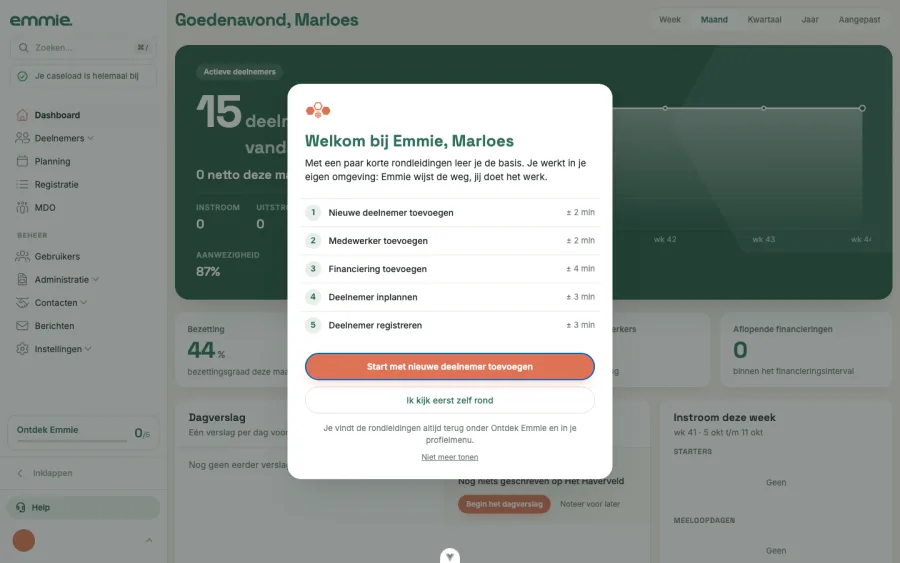
Het welkomstvenster van Ontdek Emmie, met de vijf rondleidingen en de kaart in de zijbalk
Nieuwe medewerkers leren Emmie kennen met korte rondleidingen in hun eigen omgeving. Emmie wijst de weg, de medewerker doet het werk. Er zijn er vijf: een nieuwe cliënt toevoegen, een medewerker toevoegen, een financiering toevoegen, een cliënt inplannen (dagbesteding of ambulant) en een cliënt registreren. Je ziet alleen de rondleidingen die bij je rechten passen.
De kaart Ontdek Emmie in de zijbalk houdt bij hoe ver je bent; via je profielmenu kom je er ook. Een rondleiding gaat mee met wat je doet: een stap die iets opslaat, rond je zelf af. Emmie maakt nooit voorbeeldgegevens aan. Wie na deze update als medewerker wordt aangemaakt, ziet bij de eerste keer inloggen een welkomstvenster; bestaande medewerkers zien alleen de kaart. Later komen er meer rondleidingen.
Alle mails in een nieuw jasje
Elke mail die Emmie stuurt, van de uitnodiging voor een account tot de notulen van een MDO, heeft nu dezelfde opmaak: een rustige kop, duidelijke knoppen en een afsluiting die past bij wie de mail stuurt. Twee verbeteringen onderweg: de dubbele groet onderaan is weg, en de mail Langdurige afwezigheid telt een verwijderde registratie niet meer als laatste aanwezigheid, zodat hij komt wanneer hij moet komen.
Je agenda op het dashboard
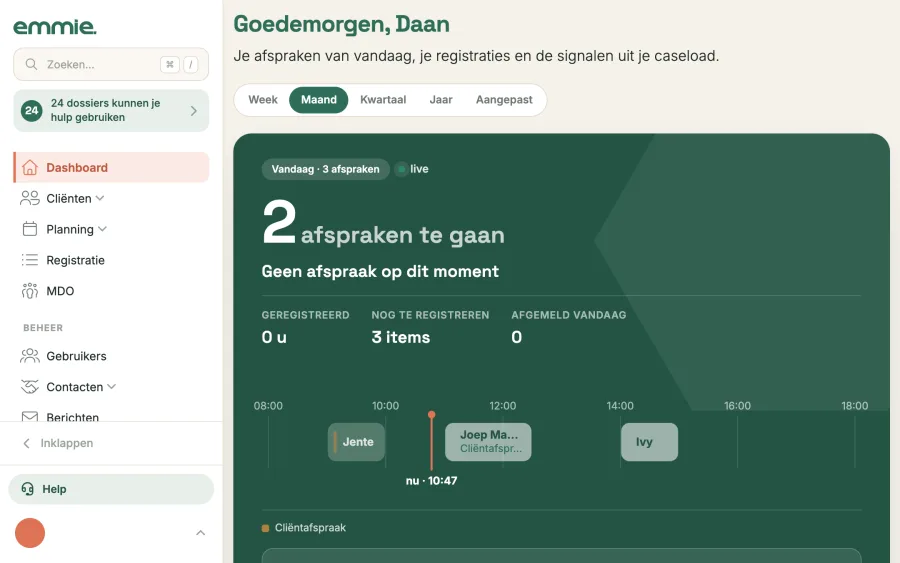
Heb je je Google Agenda of Outlook gekoppeld, dan staan je afspraken van vandaag ook in de tijdlijn op het dashboard, als Eigen agenda naast de afspraken uit Emmie. Afspraken die een hele dag duren, staan als een regel boven de tijdlijn. De hint Koppel je agenda verdwijnt zodra de koppeling werkt. De introtekst onder de begroeting is weg; de begroeting, de weergavekeuze en de periodekiezer staan nu op één lijn.
De registratiepagina afgewerkt
De nieuwe registratiepagina uit 1.1.4 is afgemaakt naar het ontwerp, met een reeks verbeteringen die je meteen merkt:
Sneller. De pagina laadt eerst de dag en pas daarna de rest, en wacht niet meer op de volledige cliëntenlijst. Bij een grote organisatie scheelt dat seconden.
Per dagdeel. Kies Hele dag of Per dagdeel, met per dagdeel een tijd of een reden van afwezigheid. Een dag die deels aanwezig was, zie je zo in de rij, de werklijst en Afgerond.
De financiering in beeld. Een badge bij de registratie toont de financiering; klik erop en je ziet het verbruik tegen de toewijzing, en kiest zo nodig een andere financiering. Declarabel pas je ook aan zonder gekoppelde financiering.
Ruimte en kantoor. Je ziet bij elke cliënt waar hij vandaag is, en filtert op kantoor of ruimte. Een zoekveld staat in de lijst zelf.
Overzicht. Eén tabel met de afgeronde rijen op hun plek, een kaart die zelf scrolt, een klik op Aanwezig of Afwezig opent meteen de registratie, en verslagen staan als tekstballonnen met Lees verder.
Dagrapport. Een eigen werkbalk, en de keuze Eén rapport of Per leerdoel op het moment dat je schrijft. Wat de cliënt zelf invulde, staat als tekstballon met sterren.
Niets kwijt. Getypte tekst blijft staan als je naar een andere cliënt klikt of als opslaan mislukt, en de melding over niet-opgeslagen werk is weg. Je gekozen weergave blijft bewaard, ook na uitloggen.
Doorklikken. Vanuit een registratie open je het profiel van de cliënt.
Begeleiding inplannen in het verleden
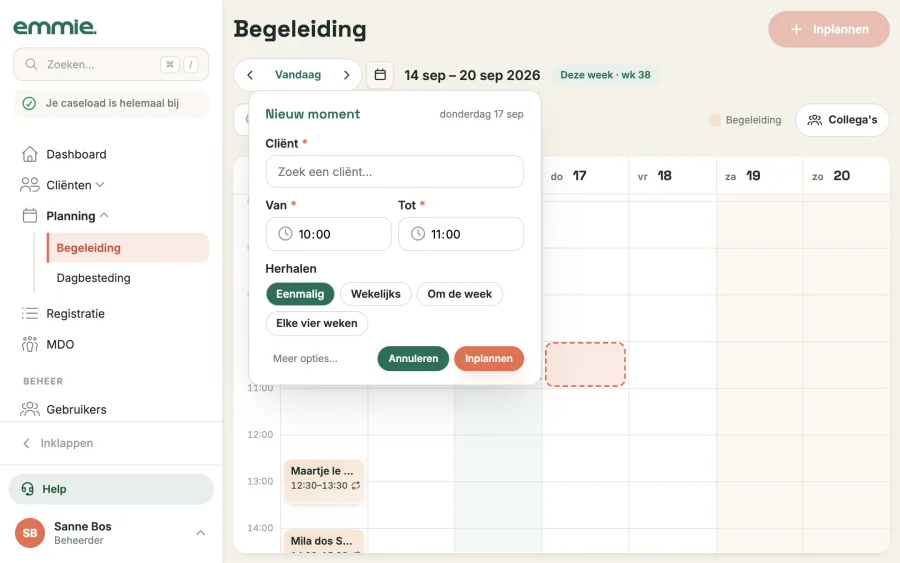
Op het weekrooster Begeleiding plan je nu ook een moment op een voorbije dag. Dat is handig als je de rapportage van eerdere weken wilt inhalen: het registratievak verschijnt alleen op een dag met een ingepland moment. Emmie zegt erbij dat het moment in het verleden ligt, en opslaan kan gewoon. Verwijderen kan ook, behalve als er al een registratie aan het moment hangt.
Verder verbeterd
Financiering toevoegen toont bij Zorgwet alleen de zorgwetten met dezelfde betaalwijze als de financiering. Een pgb-financiering biedt dus geen zorg in natura meer aan.
Een tag in een mail vanuit de instroomlijst opent nu de juiste persoon in plaats van de hele lijst.
De instroomlijst toont de status van het kennismakingsgesprek weer goed, en je klikt door naar de cliënt.
De caseloadmodus in het cliëntenoverzicht filtert ook als de kolom Mijn caseload verborgen is.
Een cliënt in een nieuw tabblad openen stuurt je niet meer naar het dashboard.
In de planning is een cliënt met een rode driehoek (te veel dagdelen) weer gewoon aan te klikken.
In het evaluatieverslag komen de knoppen Invullen vanuit transcriptie weer vrij na een mislukte omzetting, en het opnameblok staat er alleen als opnemen bij je organisatie aan staat.
Zoeken met ⌘/ toont alleen pagina's, medewerkers en debiteuren die je mag zien.
Het dossier begint direct met de categorieën en de documenten; de balk met uitgelichte documenten erboven is weg. Uitgelicht staat in de zijbalk.
Een declaratieregel die als gecontroleerd was gemarkeerd, verliest die markering als de geleverde productie daarna verandert.
Klantenservice. Onder Help en op de inlogpagina staat één adres, info@emmie.nl, en één nummer, 085 303 14 15.
Wat eraan komt
Een paar dingen waar we nu aan werken.
Beveiligd mailen binnen Emmie. Berichten aan collega's, cliënten en externe contacten vanuit Emmie zelf. Wat naar buiten gaat, gaat beveiligd, en een bijlage zet je met één klik in het dossier.
Cliënten importeren. Overstappen vanuit een ander systeem zonder alles opnieuw in te voeren.
Koppeling met Vecozo. Declaraties rechtstreeks indienen en het antwoord van de gemeente automatisch verwerken.
Gesprekken uitschrijven. Een gesprek opnemen en Emmie maakt er tekst van, als basis voor je verslag.
Heb je zelf een wens? Laat het weten via de Help-knop in Emmie.
Voor beheerders
De ochtendmail per locatie gaat naar wie het recht Samenvatting per locatie ontvangen heeft. Je vindt het bij Rollen en rechten, in de tabel Registraties naast Incidentmeldingen ontvangen. De rol Beheerder heeft het na deze update. De oude mail met cijfers over de hele organisatie bestaat niet meer: wie geen eigen cliënten heeft en dat recht niet, krijgt geen ochtendmail.
Rondleidingen staan voor iedereen aan. Een medewerker kan ze zelf verbergen via de kaart; via het profielmenu komen ze terug. Het welkomstvenster zien alleen medewerkers die na deze update zijn aangemaakt.
Een gedeactiveerd account werkt niet meer door. Zet je een medewerker op inactief, dan is die meteen uitgelogd.
De tweede factor kan niet meer opnieuw worden ingeschreven met alleen een wachtwoord. Is een medewerker zijn tweede factor kwijt, dan wis je als beheerder de sleutels bij de medewerker; daarna stelt hij hem opnieuw in.
Toegang buiten de caseload is dicht, ook voor wie Emmie rechtstreeks aanroept: trajecten, leerdoelrapporten, goedkeuren, MDO's, zorgplannen en andere zorgdocumenten alleen binnen de eigen caseload en rechten. Opnemen en transcriptie volgen de moduleschakelaar en de caseload.
De oude registratiepagina staat nog op /registraties/oud, voor een registratie verwijderen of terugzetten en voor de financiering van één registratie wijzigen. De rest doe je op de nieuwe pagina.
Klantenservice. Antwoorden op mails van Emmie komen bij info@emmie.nl aan. Het nummer 085 303 14 15 belt hetzelfde team als het oude 050-nummer.
Versie 1.1.4
Emmie 1.1.4
Uitgebracht op 30 september 2026
Twee dingen die we bij 1.1.2 aankondigden, zijn er nu: een nieuwe registratiepagina en je agenda op het weekrooster. Daarnaast is het dossier van een cliënt opnieuw ingedeeld, en onderteken je documenten voortaan in Emmie zelf.
Een nieuwe registratiepagina.
Je hele caseload van vandaag op één scherm: aanwezigheid, vervoer en dagrapport in één doorloop.
Een incident melden.
Direct vanuit de registratie, en de melding gaat per mail naar de beheerder en de zorgcoördinator.
Het dossier opnieuw ingedeeld.
Categorieën aan de zijkant, zoeken op titel, en een bestand sleep je er zo in.
Ondertekenen in Emmie.
Zorgovereenkomst, zorgplan en risicobeoordeling teken je op het scherm, en een volledig ondertekend document gaat op slot.
Je agenda op het weekrooster.
Je eigen afspraken als grijze blokken, Bezet bij collega's, en je begeleidingsmomenten in je eigen agenda.
Filters in de kolomkop op meer pagina's.
Gebruikers, contacten, debiteuren, contracten, wachtlijst, instroom en MDO.
Een nieuwe registratiepagina
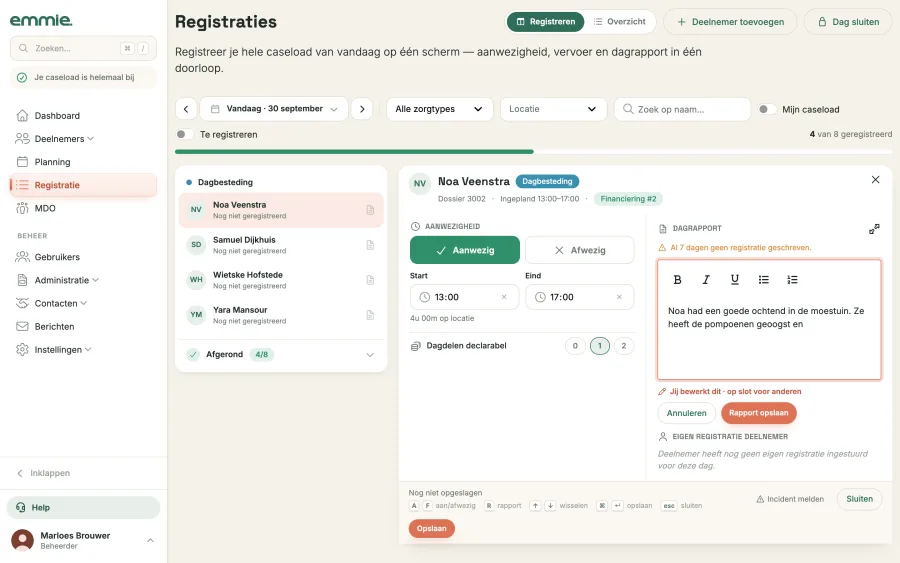
De nieuwe registratiepagina: links de lijst van vandaag, rechts de registratie van een deelnemer met aanwezigheid en een half geschreven dagrapport
Onder Registratie staat een nieuwe pagina. Bovenaan kies je de dag, met pijltjes of met een kalender. In die kalender zie je per dag of alles geregistreerd is: een vinkje als de dag af is, een stip als er nog iets openstaat. Daaronder filter je op zorgtype en locatie, zoek je op naam, en zet je Mijn caseload of Te registreren aan. Een groene balk laat zien hoe ver je bent.
Links staat de lijst van wie er vandaag is, verdeeld in dagbesteding en begeleiding. Klik op een naam en de registratie opent ernaast:
Aanwezigheid. Aanwezig of afwezig, met begin- en eindtijd of een reden van afwezigheid.
Declarabel. Hoeveel dagdelen of uren je declareert, als de registratie bij een financiering hoort.
Vervoer. Heen en terug, bij dagbesteding.
Dagrapport. Eén rapport, of een stuk per leerdoel. Met het pijltje rechtsboven maak je het schrijfvak groot.
Eigen registratie cliënt. Wat de cliënt zelf in het cliëntportaal over de dag invulde: sterren en een korte tekst.
Na het opslaan opent Emmie meteen de volgende cliënt. Wie klaar is, schuift naar Afgerond. Is iedereen geregistreerd, dan zegt Emmie dat, en sluit je de dag met één knop. Staan er bij Dag sluiten nog registraties open, dan vraagt Emmie eerst of die als afwezig mogen, met de reden locatie gesloten. Een gesloten dag heropen je net zo makkelijk.
Liever alles in één lijst? Kies rechtsboven Overzicht. Dan staan alle cliënten onder elkaar, met snelle knoppen voor aanwezig en afwezig, en klapt de registratie open onder de regel.
Nog een paar dingen die helpen:
Sneltoetsen. A voor aanwezig, F voor afwezig, R voor het rapport, pijltje omhoog en omlaag om te wisselen, ⌘ of Ctrl met Enter om op te slaan, en Esc om te sluiten.
Samen werken zonder elkaar te overschrijven. Wie een dagrapport schrijft, zet de registratie op slot voor collega's. Die zien wie eraan werkt. Wat een collega opslaat, verschijnt meteen bij jou.
Een waarschuwing bij stilte. Is er al een paar dagen niets over een cliënt geschreven, dan staat dat boven het dagrapport. Hoeveel dagen, stel je per cliënt of voor de hele organisatie in.
Een cliënt die niet ingepland was. Met Cliënt toevoegen zet je hem op de lijst van die dag.
De oude registratiepagina is uit het menu. Zie Voor beheerders.
Een incident melden
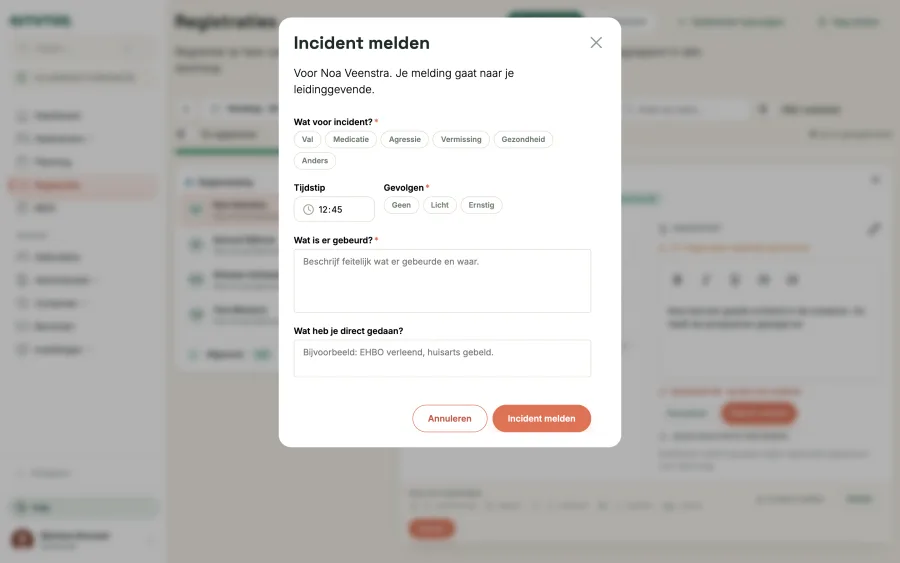
Het venster Incident melden, met de soort incident, het tijdstip, de gevolgen en wat er gebeurde
Onderaan elke registratie staat Incident melden. Je kiest wat voor incident het was: een val, medicatie, agressie, vermissing, gezondheid of iets anders. Daarna vul je het tijdstip in, de gevolgen, wat er gebeurde en wat je direct hebt gedaan. Had het incident gevolgen, dan geef je ook aan of de cliënt of vertegenwoordiger is geïnformeerd. De melding gaat per mail naar de beheerder en de zorgcoördinator. Melden kan ook als een collega de registratie op dat moment open heeft.
Het dossier opnieuw ingedeeld
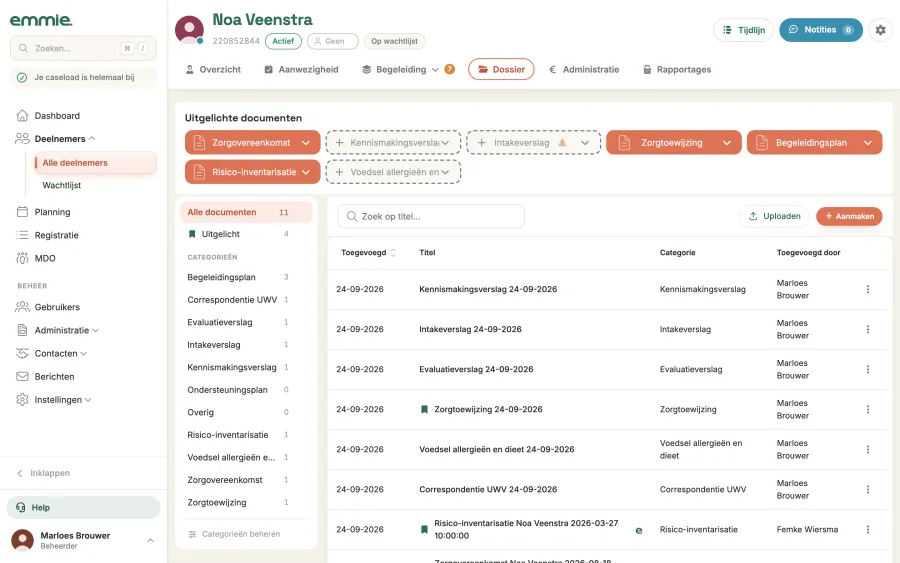
Het tabblad Dossier: links de categorieën met aantallen, rechts de documenten met zoeken, Uploaden en Aanmaken
Het tabblad Dossier van een cliënt heeft een nieuwe indeling. Links staan de categorieën, elk met het aantal documenten. Klik op een categorie en je ziet alleen die documenten. Rechts zoek je op titel.
Een bestand toevoegen doe je met Uploaden, of door het bestand op de lijst te slepen. Je kunt het zelfs op een ander tabblad van de cliënt loslaten; Emmie gaat dan naar Dossier. De titel neemt Emmie over uit de bestandsnaam.
Een document maken in Emmie doe je onder Aanmaken: een zorgovereenkomst, kennismakingsverslag, zorgplan of risicobeoordeling.
Bekijken opent een document in een venster, zonder het te downloaden.
Iconen in de titel laten zien of een document is uitgelicht, in Emmie is gemaakt, nog een handtekening mist, of ondertekend en vergrendeld is.
Verplichte documenten per cliënt. Via het menu naast een categorie maak je een document verplicht voor deze cliënt. Ontbreekt het, dan staat er een oranje stip bij de categorie.
Ondertekenen in Emmie
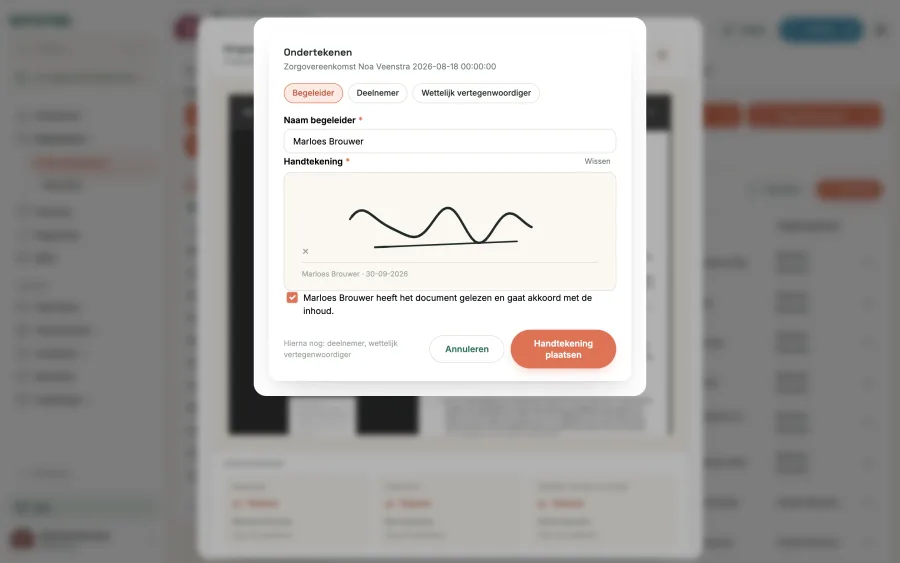
Het venster Ondertekenen: de begeleider zet een handtekening met de muis, daarna volgen de deelnemer en de wettelijk vertegenwoordiger
Een zorgovereenkomst, zorgplan of risicobeoordeling die je in Emmie maakte, onderteken je nu ook in Emmie. Kies Ondertekenen in het menu van het document of in het voorbeeldvenster. Elke ondertekenaar zet een handtekening met vinger, pen of muis, vult de naam in en vinkt aan dat het document gelezen is.
Wie er tekent, weet Emmie zelf: de begeleider en de cliënt, en de wettelijk vertegenwoordiger als de cliënt die heeft. Na elke handtekening gaat het venster door naar de volgende. De cliënt tekent op hetzelfde scherm, bijvoorbeeld op een tablet naast je; in het cliëntportaal kan het nog niet.
Heeft iedereen getekend, dan gaat het document op slot. Je kunt het dan nog bekijken, downloaden en verwijderen, maar niet meer aanpassen. Pas je een document aan dat nog niet door iedereen is getekend, dan waarschuwt Emmie dat de handtekeningen die er al staan vervallen.
Geüploade bestanden en het kennismakingsverslag onderteken je niet in Emmie.
Je agenda op het weekrooster
Bij 1.1.2 kon je je Google Agenda of Outlook al koppelen. Nu zie je die agenda ook echt terug in Emmie:
Je eigen afspraken als grijze blokken op het weekrooster Begeleiding, tussen je begeleidingsmomenten. Klik op een blok voor de titel en de tijd, en waar dat kan een link naar je agenda. Zo plan je nooit meer over een afspraak heen.
Bezet bij collega's. Leg je de agenda van een collega naast de jouwe, dan zie je grijze blokken met alleen Bezet en de tijd, nooit waarvoor. Dat kan als die collega de agenda met je deelt, of als je de planning van anderen mag bewerken.
Je begeleidingsmomenten in je eigen agenda. Heb je dat op de koppelpagina aangezet, dan komt een moment dat je inplant, verschuift of verwijdert kort daarna in je eigen agenda. In het zijpaneel Inplannen staat daarvoor het vinkje Ook in Google Agenda zetten (of Outlook). In je agenda staat alleen Begeleiding, eventueel met initialen, en de tijd. De naam en het adres van de cliënt blijven in Emmie.
Filters in de kolomkop op meer pagina's
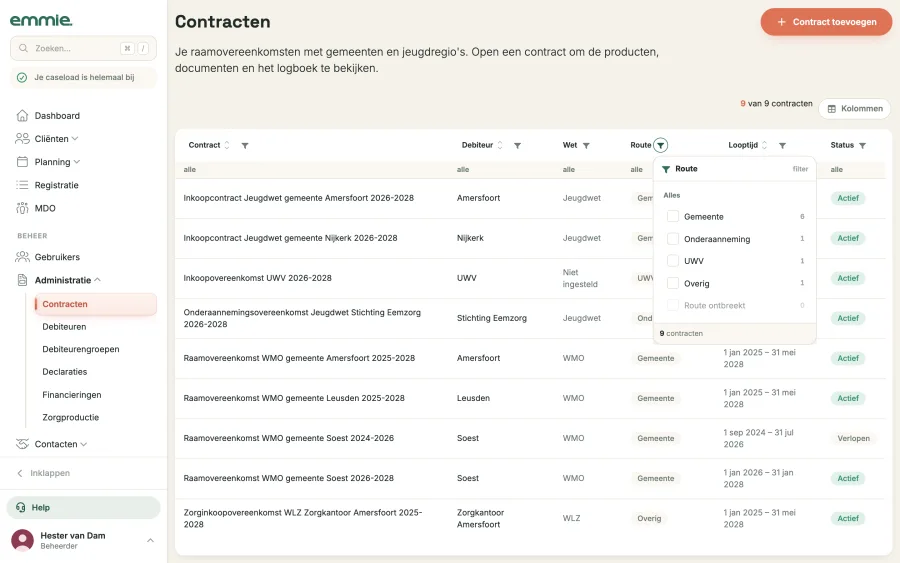
Het overzicht Contracten met het filter op Route open, met de keuze Route ontbreekt
Het cliëntenoverzicht filterde al in de kolomkop. Dat doen nu ook de overzichten Gebruikers, Contacten, Debiteuren, Contracten, Wachtlijst, Instroom en MDO. Klik op het trechtertje naast een kolomnaam en kies wat je wilt zien. Boven de tabel staat hoeveel regels er overblijven, en met Kolommen kies je welke kolommen je ziet. De oude filterbalk boven deze tabellen is weg.
Een paar filters die nieuw zijn: bij Contracten zie je met Route ontbreekt welke contracten nog geen betaalroute hebben. Bij Instroom staat een kolom Locatie als je organisatie meer dan één locatie heeft.
De historie van een cliënt op de tijdlijn
Op de tijdlijn van een cliënt zie je nu ook wie iets aan het dossier veranderde, en wanneer. Denk aan een andere status, of een gewijzigde termijn voor de evaluatie, het MDO of de afwezigheidsmail.
Verder verbeterd
Meldingen hebben een nieuw uiterlijk. Een informatie-, succes-, waarschuwings- of foutmelding heeft een eigen kleur, icoon en streep.
Aanwezig en daarna afgemeld telt als geregistreerd. Op het weekrooster en het dashboard stond zo'n registratie nog als open.
Reeksen die op zondag beginnen staan weer op de goede dag, op de registratiepagina en in de tab Aanwezigheid.
Een goedgekeurde adreswijziging past nu ook de gemeente en de wijk van de cliënt aan.
Het dossier houdt de historie en de profielfoto vast, ook als je de pagina herlaadt of via een link opent.
Documenten zeiden soms ten onrechte Categorie is verwijderd. Dat is opgelost, en verwijderde categorieën staan niet meer in de keuzelijsten.
Een kennismakingsverslag download je als pdf, ook een los verslag.
Een plaatsing zet je altijd in optie of bevestig je altijd, ook na acht dagen.
Een collega die niet meer actief is, kun je niet meer noemen met @.
Enter in een keuzelijst met zoekveld werkt weer nadat je hebt gezocht.
De urenexport zet op het tabblad Totaal elke financiering apart.
Tarieven met vier cijfers achter de komma worden niet meer geweigerd.
Wie meer dan 5.000 regels exporteert, krijgt een duidelijke melding in plaats van niets.
Het urenoverzicht vraagt hoogstens 53 weken tegelijk op.
De tegel MDO staat niet meer op het dashboard als MDO bij je organisatie uit staat.
Het submenu volgt je eigen term, bijvoorbeeld Alle deelnemers.
De balken in In- en uitstroom zijn groen en terracotta in plaats van zwart.
Wat eraan komt
Een paar dingen waar we nu aan werken.
Beveiligd mailen binnen Emmie. Berichten aan collega's, cliënten en externe contacten vanuit Emmie zelf. Wat naar buiten gaat, gaat beveiligd, en een bijlage zet je met één klik in het dossier.
Cliënten importeren. Overstappen vanuit een ander systeem zonder alles opnieuw in te voeren.
Koppeling met Vecozo. Declaraties rechtstreeks indienen en het antwoord van de gemeente automatisch verwerken.
Gesprekken uitschrijven. Een gesprek opnemen en Emmie maakt er tekst van, als basis voor je verslag.
Heb je zelf een wens? Laat het weten via de Help-knop in Emmie.
Voor beheerders
Incidentmeldingen gaan naar de beheerder en de zorgcoördinator. Dat regelt het recht Incidentmeldingen ontvangen. Moeten andere rollen de meldingen ook krijgen, of juist niet, laat het dan via support weten.
De oude registratiepagina staat nog tot de volgende update op /registraties/oud. Een registratie verwijderen of terugzetten, of de financiering van één registratie wijzigen, doe je daar nog. Oude links naar /registraties/toevoegen, zoals in de dagelijkse registratiemail, gaan naar de nieuwe pagina.
De AGB-code van je organisatie staat nu onder Algemene instellingen, en je vult hem daar zelf in: acht cijfers. Ontbreekt hij, dan wijst de declaratiewizard daarheen.
Elk contract heeft een betaalroute nodig. Een contract zonder route sla je niet meer op, ook niet bij bewerken. Een nieuwe financiering onder zo'n contract weigert Emmie, met de vraag eerst de route in te vullen. Zorg onder een financiering zonder route komt in Declaratie voorbereiden in de groep Geen betaalroute, met Actie nodig, in plaats van naar de gemeente te gaan.
Dossiersamenvattingen zijn begrensd op 10 per medewerker en 60 per organisatie per uur.
Leerdoelsjablonen heten nu overal zo, zonder streepje. Het webadres van die pagina is daardoor veranderd; een bladwijzer werk je even bij.
Versie 1.1.2
Emmie 1.1.2
Uitgebracht op 22 september 2026
Een kleinere update dan 1.1.0, met drie dingen die je meteen merkt: Emmie werkt nu op je telefoon, je kunt je agenda koppelen, en het dashboard is af voor elke rol. Daaronder een reeks kleinere verbeteringen, vaak op basis van wat jullie ons vertelden.
Emmie op je telefoon.
Een tabbalk onderin, de rest van het menu onder Meer, en een dashboard dat op een smal scherm past.
Je agenda koppelen.
Koppel Google Agenda of Outlook, kies welke agenda's Emmie leest, en bepaal zelf wat collega's daarvan zien.
Het dashboard is af.
De weergaven Planning, Financieel en Organisatie hebben nu al hun cijfers en kaarten.
Collega's zoeken op het weekrooster.
Een zoekveld in het menu Collega's, en een lijst die scrolt.
Zorg via het UWV.
Een eigen debiteurengroep, een trajectprijs per traject, en een handleiding.
Het logboek zoekt op wat je ziet.
Typ een debiteur, een bedrag of een datum zoals die op het scherm staat.
Duidelijker waar je bent.
Het actieve menu-item valt beter op, ook in de ingeklapte zijbalk.
Emmie op je telefoon
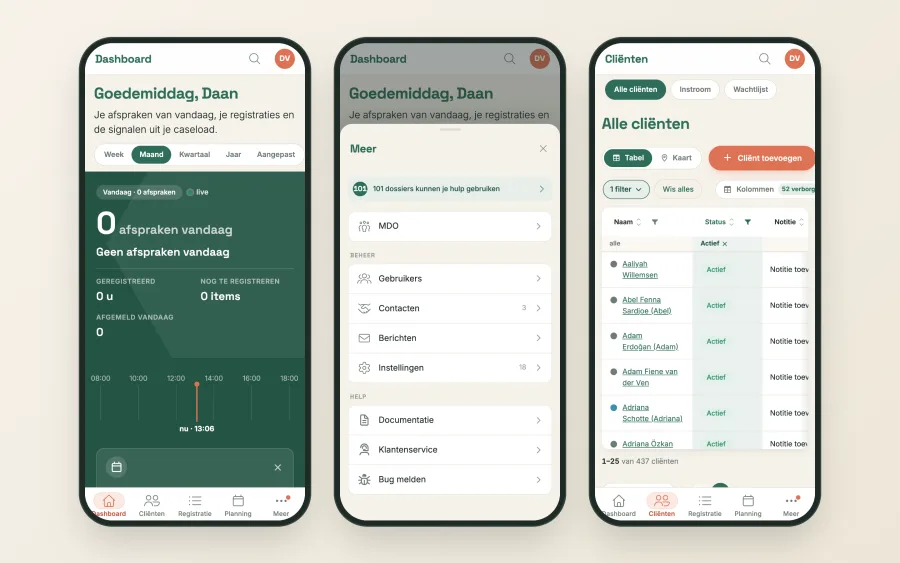
Emmie op een telefoon: het dashboard met de tabbalk, het blad Meer, en het cliëntenoverzicht met de subpagina's bovenin
Op een telefoon is de hamburger weg. Bovenin staat de naam van de pagina, met zoeken en je profiel ernaast. Onderin staat een tabbalk met de pagina's waar je het vaakst komt: Dashboard, Cliënten, Registratie, Planning en Meer. Meer opent een blad met de rest van het menu, de kaart met dossiers die aandacht vragen, en Help. Een stip op Meer betekent dat er aandachtspunten zijn.
Heeft een tab subpagina's, dan staan die als knoppen onder de bovenbalk: bij Cliënten zijn dat Alle cliënten, Instroom en Wachtlijst, bij Planning de planborden. Eén tik wisselt. Een pagina die je niet mag zien, staat er gewoon niet.
Het dashboard past zich aan. Het groene vlak loopt van rand tot rand, de tegels vormen één blok, de staafgrafieken zetten het label boven de staaf, en de stille dossiers staan als rijen onder elkaar in plaats van in een tabel die uit beeld liep.
Ook op een breed scherm is er iets veranderd: het actieve item in het menu heeft een warm vlak met een balkje ernaast, zodat je in één oogopslag ziet waar je bent. Dat geldt ook voor de ingeklapte zijbalk.
Kleine dingen die op een telefoon nu kloppen:
De knop rechtsboven op een overzicht en de filterrijen liepen van het scherm. Ze breken nu af.
Inloggen op een iPhone zoomde in en kwam niet meer terug. Dat is voorbij.
De melding Koppel je agenda op het dashboard stapelt op een smal scherm in plaats van één woord per regel.
Start Emmie niet binnen een paar seconden, dan zie je een melding met een knop om opnieuw te laden en het nummer van support, in plaats van een leeg scherm.
Ook het cliëntportaal heeft de tabbalk. Boven tabletbreedte verandert er niets.
Je agenda koppelen
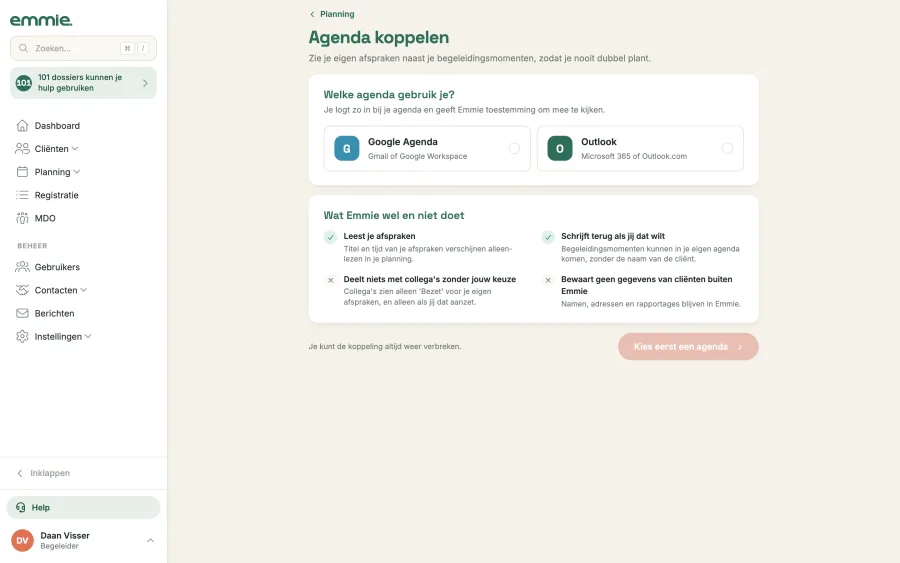
De pagina Agenda koppelen: de keuze tussen Google Agenda en Outlook, en wat Emmie wel en niet doet
Op het weekrooster Begeleiding staat rechtsboven de knop Agenda koppelen; de melding op het dashboard wijst er ook heen. Kies Google Agenda of Outlook, log in bij je agenda en geef Emmie toestemming. Je kunt een werkaccount koppelen of een persoonlijk account.
Na het koppelen toont de pagina je account en wanneer er voor het laatst is gesynchroniseerd. Daaronder staat elke agenda uit je account met een vinkje: jij kiest welke Emmie leest, en per aangevinkte agenda zie je hoeveel afspraken erin staan deze week. Een net gemaakte afspraak haal je op met Nu synchroniseren. Ontkoppelen kan altijd. Trekt je agenda de toegang in, dan zegt Emmie dat en koppel je met één klik opnieuw.
Wat Emmie leest, is beperkt: de titel, het begin, het eind, en of het een hele dag is. Geen omschrijving, geen deelnemers, geen locatie. Wat Emmie nooit leest, kan het ook nooit aan een collega laten zien.
Op de koppelpagina stel je ook twee dingen in die in de volgende update gaan werken:
Wie jouw agenda mag zien. Per collega een schakelaar. Een collega ziet dan alleen dát je bezet bent, nooit waarvoor. Wie de planning van anderen mag bewerken, ziet dat sowieso.
Begeleidingsmomenten in je eigen agenda. Zet het aan en kies hoe zo'n afspraak heet: Begeleiding, of Begeleiding A.V. met de initialen erachter. De naam en het adres van de cliënt blijven in Emmie.
Je eigen afspraken als blokken op het weekrooster, het Bezet van collega's en het terugschrijven zelf komen in de volgende update. Zie Wat eraan komt.
Zolang Google de beoordeling van Emmie nog niet heeft afgerond, verloopt een koppeling met Google Agenda na zeven dagen. Emmie meldt dat als verbroken; opnieuw koppelen is één klik en je instellingen blijven staan.
Het weekrooster begeleiding
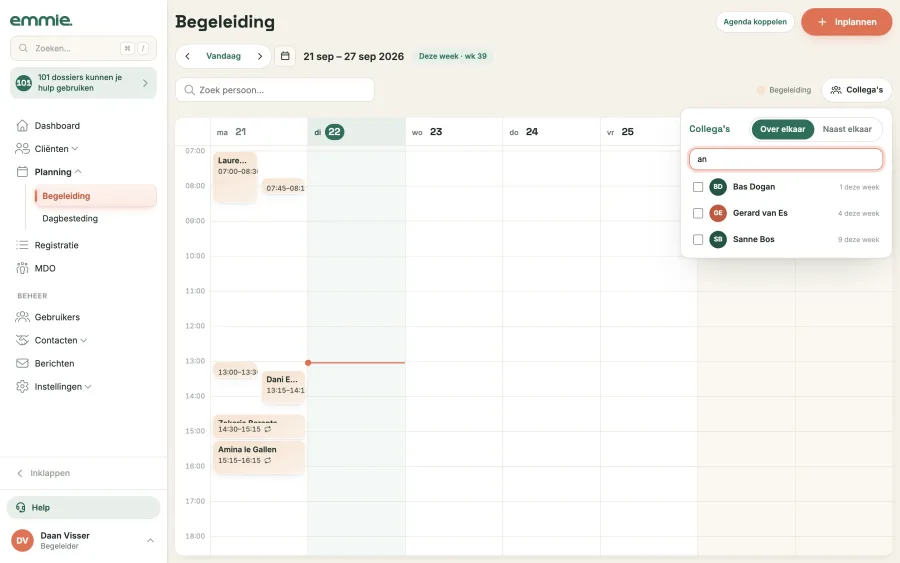
Het menu Collega's op het weekrooster, met het zoekveld en de lijst met collega's
Het menu Collega's zette alle collega's onder elkaar, en bij een grotere organisatie liep die lijst onder de rand van het scherm door. Boven de lijst staat nu een zoekveld dat tijdens het typen filtert op een deel van de naam, en de lijst scrolt binnen de kaart. Wie je aanvinkt en daarna wegfiltert, blijft aangevinkt.
In de kop van het rooster staat de knop Agenda koppelen. Heb je een koppeling, dan leest hij Google Agenda gekoppeld of Outlook gekoppeld en brengt hij je naar de koppelpagina.
Het dashboard is af
In 1.1.0 waren de weergaven Planning en Financieel nog niet af, en stond Organisatie er leeg. Alle drie zijn nu compleet. Wat er staat, komt uit wat in Emmie is vastgelegd: Emmie tekent geen streefwaarden of normen. De handleiding van het dashboard legt per kaart uit hoe er geteld wordt.
Planning
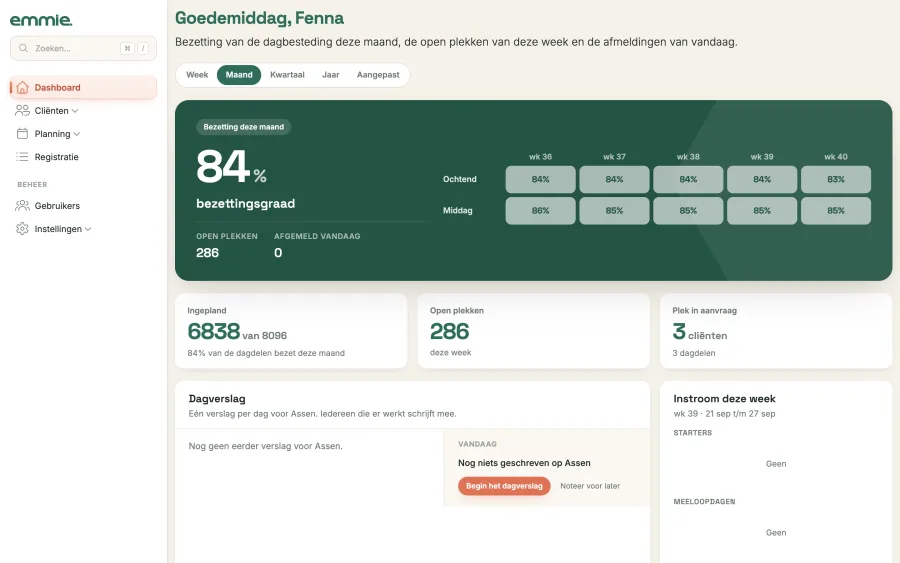
De weergave Planning als planner: de bezettingsgraad met de warmtekaart per week, en de drie cijfers
Wie de rol Planner heeft, ziet de dagbesteding van de hele organisatie. Bovenaan staat de bezettingsgraad van de gekozen periode, geteld zoals het planbord telt: een dagdeel is bezet als er iemand op een werkplek staat en de plek niet geblokkeerd is. Rechts een warmtekaart met een rij voor de ochtend en een voor de middag. Onder het getal staan twee feiten die altijd over nu gaan: hoeveel plekken er deze week nog open zijn, en hoeveel cliënten zich vandaag hebben afgemeld.
Daaronder drie cijfers: Ingepland (bezette dagdelen tegenover aangeboden), Open plekken (deze week) en Plek in aanvraag (cliënten met een rooster dat nog op een werkplek wacht).
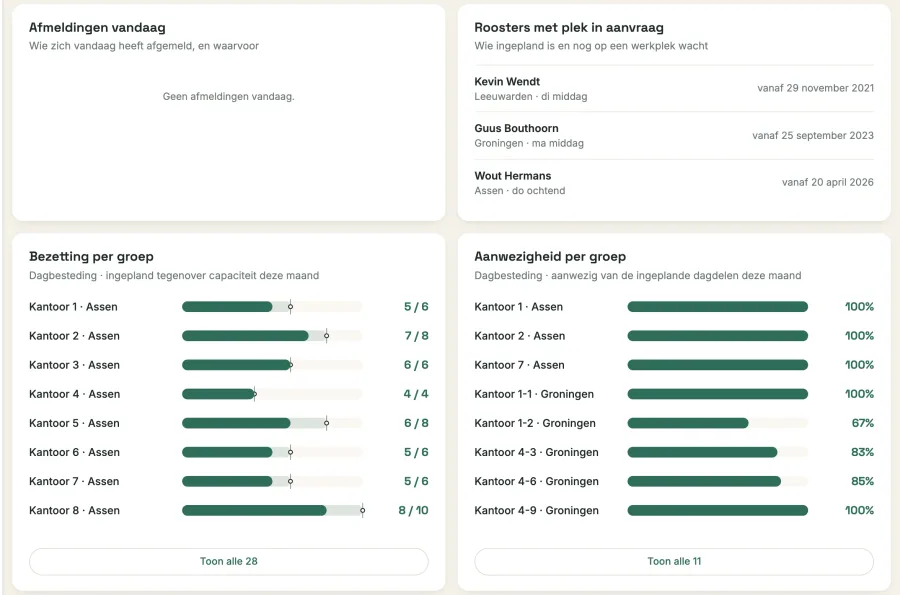
De vier kaarten van Planning: afmeldingen vandaag, roosters met plek in aanvraag, bezetting per groep en aanwezigheid per groep
En vier kaarten:
Afmeldingen vandaag — Wie zich vandaag heeft afgemeld, met de reden en het dagdeel met de ruimte erachter.
Roosters met plek in aanvraag — Per cliënt de locatie, de dagdelen waarvoor een plek gezocht wordt en vanaf welke dag het rooster loopt. Krijgt het rooster een werkplek, dan verdwijnt de cliënt uit de lijst.
Bezetting per groep — Per ruimte hoeveel werkplekken er op een gemiddeld dagdeel bezet waren, tegenover het aantal werkplekken van de ruimte.
Aanwezigheid per groep — Per ruimte welk deel van de ingeplande dagdelen de cliënt aanwezig was.
Lange lijsten tonen de eerste acht rijen, met een knop om ze allemaal te zien. De cijfers over cliënten volgen je rechten; de bezetting telt alle werkplekken van de organisatie.
Financieel
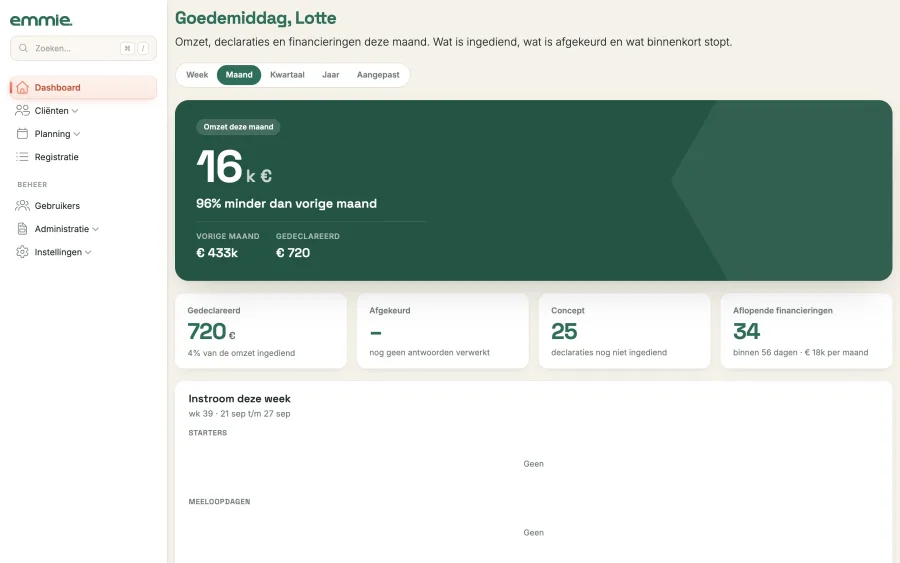
De weergave Financieel als administratief medewerker: de omzet en de vier cijfers
Bovenaan blijft de omzet van de periode staan, vergeleken met de periode ervoor. Daaronder vier cijfers:
Gedeclareerd — Wat er in de periode is ingediend, en welk deel van de omzet dat is.
Afgekeurd — Welk deel van de beantwoorde regels de gemeente afkeurde. Zolang Emmie de antwoordberichten nog niet verwerkt, staat er een streepje: er is dan niets gemeten, en dat is iets anders dan nul afkeuringen.
Concept — Hoeveel declaraties klaarstaan maar nog niet zijn ingediend.
Aflopende financieringen — Hoeveel financieringen er binnen de signaaltermijn van jouw organisatie aflopen, en wat die vorige maand samen opbrachten.
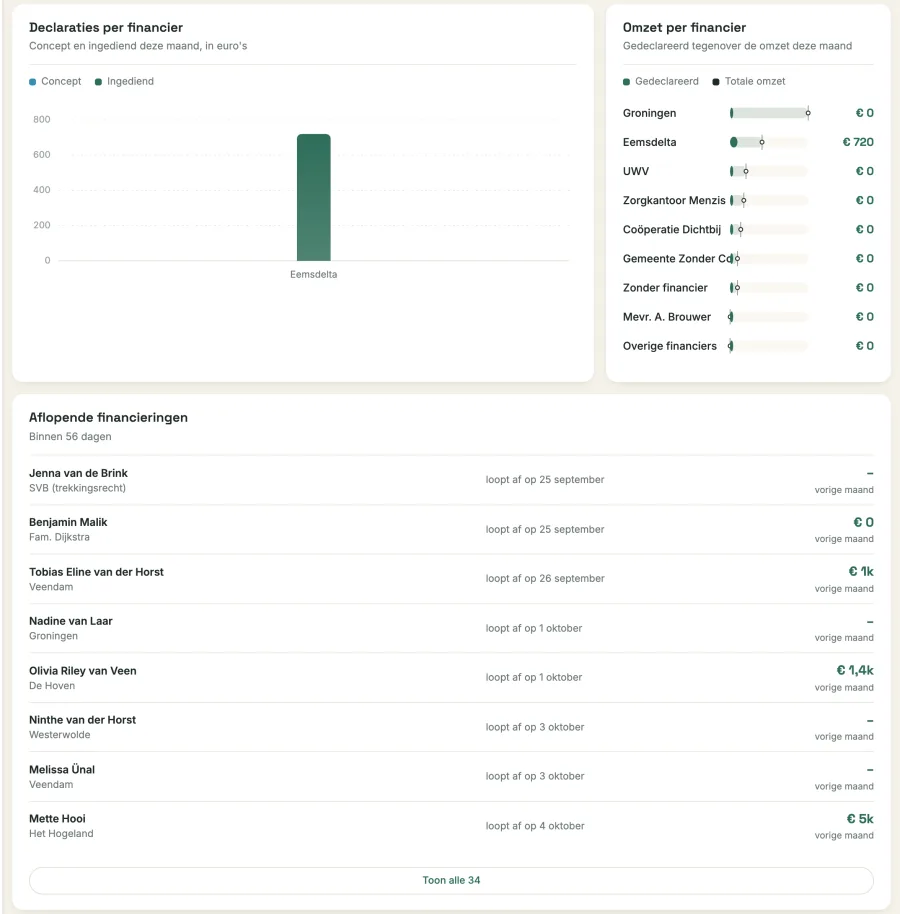
De kaarten van Financieel: declaraties per financier, omzet per financier en de lijst aflopende financieringen
En drie kaarten:
Declaraties per financier — Per financier wat er nog in concept staat en wat al is ingediend.
Omzet per financier — Per financier wat er is gedeclareerd, met een streepje voor de totale omzet bij die financier. Zo zie je bij wie er nog omzet open staat.
Aflopende financieringen — Per financiering de cliënt, de financier, de einddatum en wat die financiering vorige maand opbracht. Een financiering zonder omzet krijgt een streepje, geen € 0.
Organisatie
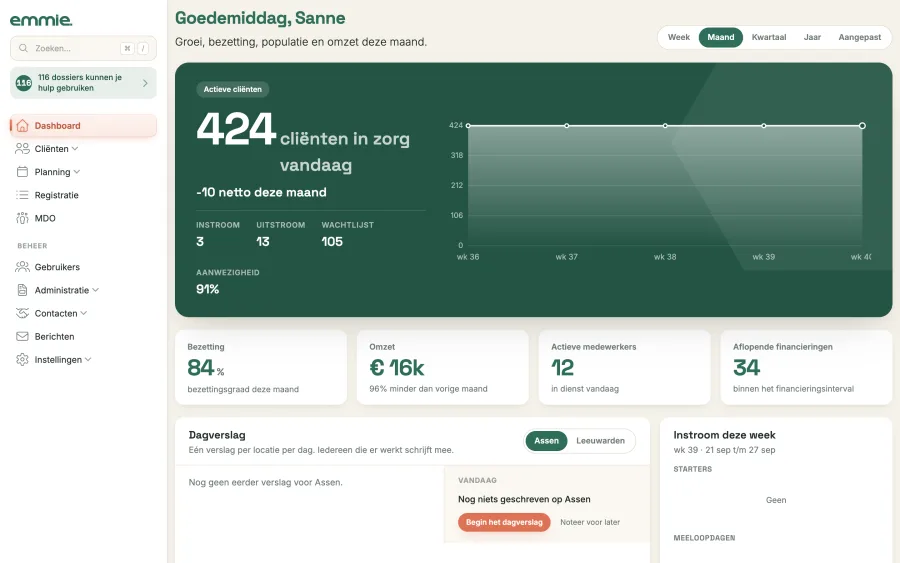
De weergave Organisatie als beheerder: cliënten in zorg met het verloop, en de vier cijfers
De weergave voor beheerders laat de hele organisatie zien. Bovenaan staat hoeveel cliënten er vandaag in zorg zijn, met het netto verloop over de gekozen periode en de lijn per week of maand. Daaronder vier cijfers: de bezettingsgraad, de omzet tegenover de periode ervoor, de medewerkers in dienst en de aflopende financieringen.
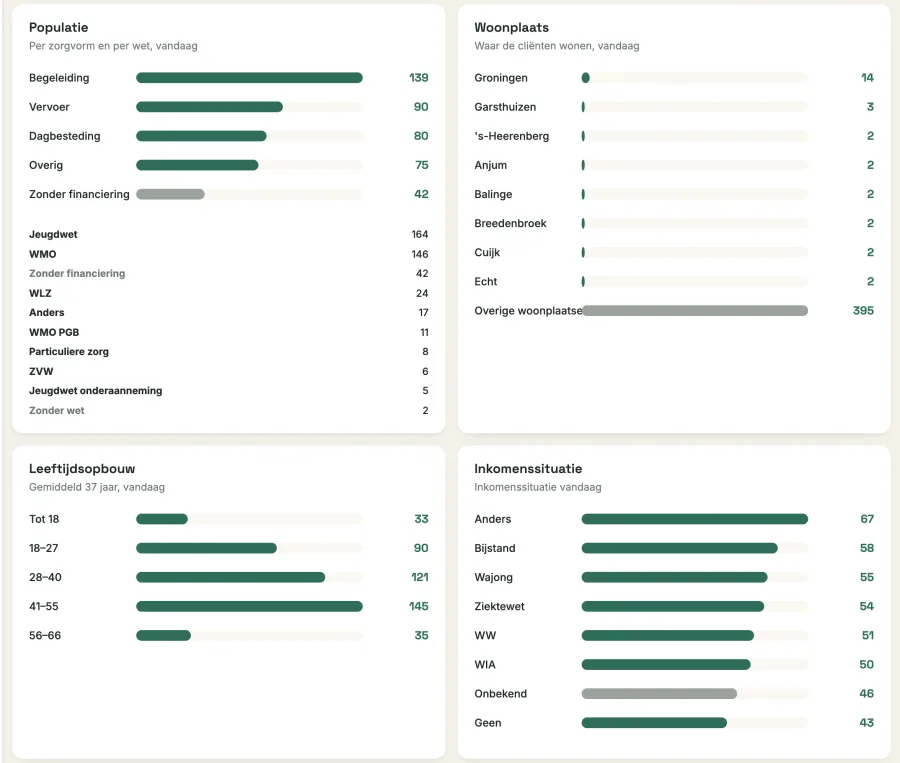
De vier kaarten over de populatie: per zorgvorm en wet, per woonplaats, per leeftijdsband en per inkomenssituatie
De kaarten eronder:
In- & uitstroom en Afmeldredenen — Dezelfde kaarten als in Zorgcoördinatie, over de gekozen periode.
Populatie, Woonplaats, Leeftijdsopbouw en Inkomenssituatie — Wie er vandaag in zorg is: per zorgvorm en wet, per woonplaats, per leeftijdsband en per inkomenssituatie. Deze vier volgen de periodekiezer niet; ze zijn een stand van vandaag.
Bezetting per locatie en Aanwezigheid per locatie — Per locatie hoeveel plekken bezet waren en bij hoeveel registraties de cliënt er was, met een regel voor de hele organisatie eronder.
Uit het dossier — De gemiddelde zorgduur, hoeveel cliënten vijf jaar of langer in zorg zijn, hoeveel er meerdere zorgvormen hebben, en de aflopende financieringen.
Vraagt aandacht — De open signalen uit alle dossiers die je mag zien, per soort, de soort met de meeste signalen bovenaan.
Zorg via het UWV
Een traject dat het UWV betaalt, zoals re-integratie of jobcoaching, legt Emmie nu vast zonder omwegen.
Het UWV heeft een eigen debiteurengroep. Kies je in het contract voor Met het UWV, dan biedt Emmie alleen de debiteuren uit de groep UWV aan. Staat er precies één in, dan is hij al ingevuld. Staat er nog geen in, dan zegt de lade dat, met een link naar Debiteuren.
Een trajectprijs per traject. Bij een traject dat per traject wordt afgerekend staat onder Opdracht het veld Trajectprijs, naast het inkoopordernummer. Laat je het leeg, dan geldt het contracttarief. Vul je de prijs in die het UWV heeft toegekend, dan rekent Emmie dit traject daarmee af: in de omzet, in het urenrapport en in de werkvoorraad Naar het UWV. Het blok Vastgelegd in het contract laat dan aangepast zien.
Een handleiding. Onder Administratie in de documentatie staat Zorg via het UWV vastleggen: van debiteur tot financiering, stap voor stap.
Het logboek zoekt op wat je ziet
Het zoekvak in het Logboek van een contract vond tot nu toe alleen wat letterlijk in de database staat. Wie Gemeente Groningen op het scherm las en dat intypte, kreeg niets. Nu vindt het zoekvak wat je leest: een debiteur, een bedrag als € 12,00, een eenheid als Maand, een wet, een datum als 01-10-2026, een documentsoort of een bestandsgrootte. Zoek je op een persoon, dan vind je ook de regels die die persoon noemen, zoals Gepland door.
Verder verbeterd
Een financiering geldt tot en met de einddatum. Op de laatste dag zei het dossier al Financiering is afgelopen, terwijl het dashboard dezelfde financiering nog telde. Nu staat er op de einddatum Financiering loopt bijna af, en pas de dag erna afgelopen.
Het cliëntenoverzicht noemt geen financier van een financiering die nog moet beginnen. Een financiering zonder einddatum die pas volgende maand start, stond al als huidige financier in de kolom.
Een hernoemde term werkt meteen. Een organisatie die cliënt verving door bijvoorbeeld deelnemer bleef op sommige plekken de oude term zien. Opgelost.
Tellers in enkelvoud. Boven Instroom en MDO staat bij één resultaat 1 aanmelding en 1 MDO, niet 1 aanmeldingen.
Urenexport voor een debiteur met een schuine streep in de naam gaf een fout. De export werkt weer.
Planners en administratief medewerkers kregen bij het inloggen een rode melding over een gedeelte van Emmie waar ze geen toegang toe hebben. Die melding is weg; er veranderde verder niets.
Cliëntportaal: de vakantiepagina toonde bij het bladeren door de jaren een onleesbaar jaartal. En de informatiekaarten en de profielfoto staan in de nieuwe vormgeving.
Wat eraan komt
Een paar dingen waar we nu aan werken.
Je agenda op het weekrooster. Je eigen afspraken verschijnen als grijze blokken tussen je begeleidingsmomenten, zodat je nooit dubbel plant. Collega's die jij toegang gaf, zien op jouw rooster alleen Bezet. En wat je in Emmie plant, komt in je eigen agenda te staan, zonder cliëntgegevens.
Beveiligd mailen binnen Emmie. Berichten aan collega's, cliënten en externe contacten vanuit Emmie zelf. Wat naar buiten gaat, gaat beveiligd, en een bijlage zet je met één klik in het dossier.
Cliënten importeren. Overstappen vanuit een ander systeem zonder alles opnieuw in te voeren.
Koppeling met Vecozo. Declaraties rechtstreeks indienen en het antwoord van de gemeente automatisch verwerken. Dan vult ook de tegel Afgekeurd op het dashboard zich.
Een nieuwe registratiepagina. Je hele caseload van vandaag op één scherm: aanwezigheid, vervoer en dagrapport in één doorloop.
Gesprekken uitschrijven. Een gesprek opnemen en Emmie maakt er tekst van, als basis voor je verslag.
Heb je zelf een wens? Laat het weten via de Help-knop in Emmie.
Voor beheerders
De groep UWV is een vaste debiteurengroep, net als Gemeente. Je kunt hem niet hernoemen of verwijderen. Een debiteur die alleen UWV heette en nog geen groep had, heeft Emmie zelf in die groep gezet. Een debiteur die al in een andere groep stond, is blijven staan; die verplaats je zelf, anders vindt het contract Met het UWV hem niet.
Verwijder je een medewerker met een gekoppelde agenda, dan gaat de koppeling mee en vraagt Emmie Google de toegang in te trekken. Bij Outlook blijft de toestemming staan tot de medewerker die zelf in het eigen Microsoft-account weghaalt; Emmie heeft daar geen aanroep voor die alleen deze toestemming raakt.
Twee rechten zijn weg uit de rolleneditor:Dagoverzicht bekijken en Demografie KPI's bekijken. Ze gaven toegang tot iets wat niet meer bestaat.
De weergave Organisatie hangt aan de rol Beheerder. Wie ook een andere rol heeft, wisselt rechtsboven van weergave.
De oude begeleidingsweergave, de uitklapbare tabel per begeleider, is uit Emmie gehaald. Het weekrooster was al de enige weg om ambulante begeleiding in te plannen.
Versie 1.1.0
Emmie 1.1.0
Uitgebracht op 16 september 2026
Dit is de grootste update van Emmie tot nu toe. Emmie ziet er anders uit en werkt op een paar plekken anders. De belangrijkste veranderingen zie je op het dashboard, op de cliëntpagina, in de planning en bij de administratie. Hieronder lees je per onderdeel wat er nieuw is.
Eén zijbalk.
De balk bovenin is weg. Alles zit nu in de zijbalk aan de linkerkant.
Een dashboard per rol.
Een begeleider ziet de eigen caseload en de agenda van vandaag, een zorgcoördinator de bezetting en de wachtlijst. Eén periodekiezer voor de hele pagina.
Aandacht.
Eén pagina met alles wat in jouw caseload om actie vraagt, en een teller in de zijbalk.
Nieuwe cliëntpagina.
Een vaste kop, overzichtelijke tabs, en notities die je naast het dossier opent.
Wachtlijst en meeloopdagen.
Een eigen pagina voor wie wacht op een plek, en een meeloopdag die je inplant en meteen per mail bevestigt.
Nieuw planbord dagbesteding.
Inplannen, blokkeren en verplaatsen doe je direct op het bord.
Weekrooster begeleiding.
Eén weekrooster voor ambulante begeleiding. Klik op een leeg vak om in te plannen, leg de agenda van een collega naast de jouwe.
Contracten en producten.
Elke wijziging staat in een logboek en tarieven hebben een geschiedenis.
Financieringsroute.
Bij elk contract en elke financiering ligt vast hoe de zorg wordt betaald. Emmie weet dan zelf via welk kanaal je declareert of factureert.
Zorgproductie met werkvoorraad.
Per kanaal zie je wat er klaarstaat, en een wizard zet de iWmo- en iJw-berichten klaar.
Eén datumkiezer.
Overal dezelfde kalender, en een periodekiezer voor week, maand, kwartaal en jaar.
Veiliger inloggen.
Nieuwe inlogschermen en een rem op mislukte inlogpogingen.
De zijbalk
Het dashboard met de nieuwe zijbalk, hier in de weergave Mijn caseload
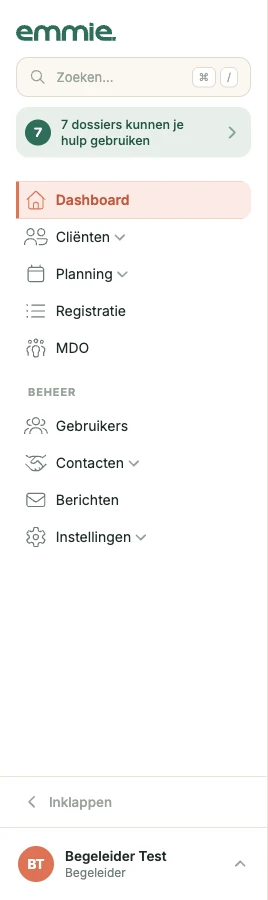
De balk bovenin is verdwenen. Zoeken staat nu bovenin de zijbalk, je eigen profiel staat linksonder. Daar vind je ook de caseloadmodus, Veelgestelde vragen, Support en Uitloggen. Vlak boven je profiel staat Help, met Documentatie, Klantenservice en Bug melden. Die knop zat eerder rechtsonder over de pagina heen.
Het menu is ingedeeld in twee delen: eerst de dagelijkse onderdelen, daaronder Beheer. Er staat maar één submenu tegelijk open. Klik je op een pagina, dan klapt het menu open waar die pagina onder valt.
Wil je meer ruimte? Klik linksonder op Inklappen. De zijbalk wordt dan een smalle strook met alleen iconen.
De ingeklapte zijbalk: alleen iconen, meer ruimte voor de pagina
Tip: met ctrl-klik (Windows) of cmd-klik (Mac) open je een link in een nieuw tabblad.
Het dashboard
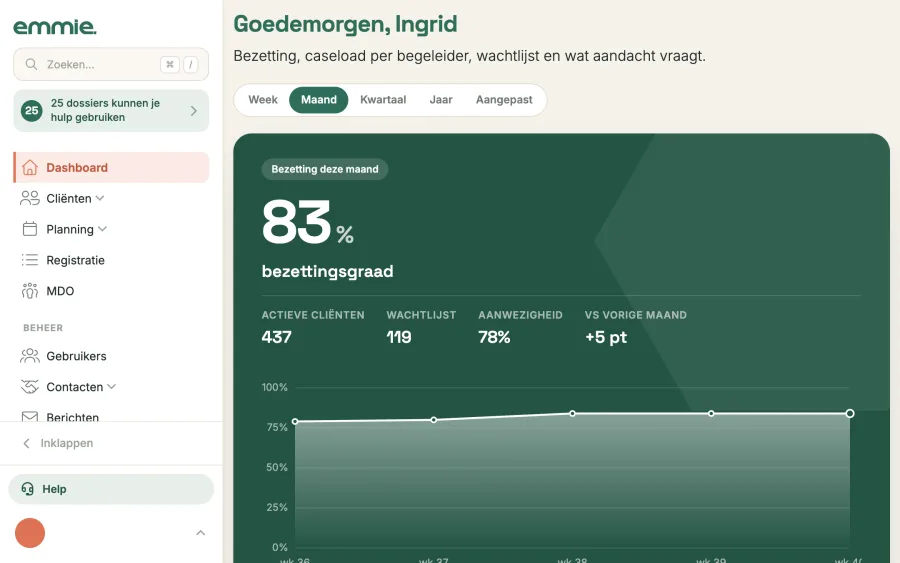
Het dashboard is opnieuw gebouwd. Je ziet één weergave die bij je rol past: Mijn caseload, Zorgcoördinatie, Planning, Financieel of Organisatie. Heb je meer rollen, dan wissel je rechtsboven. Naast de weergave kies je de periode: week, maand, kwartaal, jaar of een eigen begin- en einddatum. Alle cijfers op de pagina volgen die keuze, en de tekst zegt erbij waar ze over gaan: deze maand, vorig kwartaal. Emmie onthoudt je weergave en je periode.
De blokken die je zelf aan- en uitzette, zijn weg. Wat er per weergave staat, ligt vast.
Mijn caseload is er voor iedereen met een eigen caseload. Bovenaan staat je agenda van vandaag: hoeveel afspraken je hebt, wat er nu loopt, wat je al hebt geregistreerd en wat nog niet. Rechts een tijdlijn van acht tot zes met een blok per bezoek, evaluatie, MDO, kennismaking of meeloopdag. Daaronder vier cijfers: je cliënten, geregistreerd tegenover gepland, open signalen en MDO's die gepland moeten worden. Dan de kaarten: stille dossiers waar lang niets in is geschreven, de dossiers die aandacht vragen, gepland tegenover geregistreerd, afmeldredenen en aanwezigheid.
Zorgcoördinatie begint met de bezettingsgraad van de werkplekken, geteld zoals het planbord telt, met een lijn over de periode. Daaronder actieve cliënten met instroom en uitstroom, de wachtlijst met de gemiddelde wachttijd, aflopende financieringen en de uitnutting van de toewijzingen. De kaarten: evaluaties en MDO's, caseload per begeleider, in- en uitstroom, aanwezigheid en afmeldredenen.
De weergave Zorgcoördinatie met de bezettingsgraad en de kaarten
Planning toont de bezetting van de dagbesteding per dagdeel, als warmtekaart per dag of per week, en hoeveel dagdelen er zijn ingepland. Financieel begint met de omzet van de periode, vergeleken met de periode ervoor. Deze twee weergaven zijn nog niet af: de kaarten eronder komen de komende weken. Organisatie, de weergave voor beheerders, staat er al maar is nog leeg. Zie Wat eraan komt.
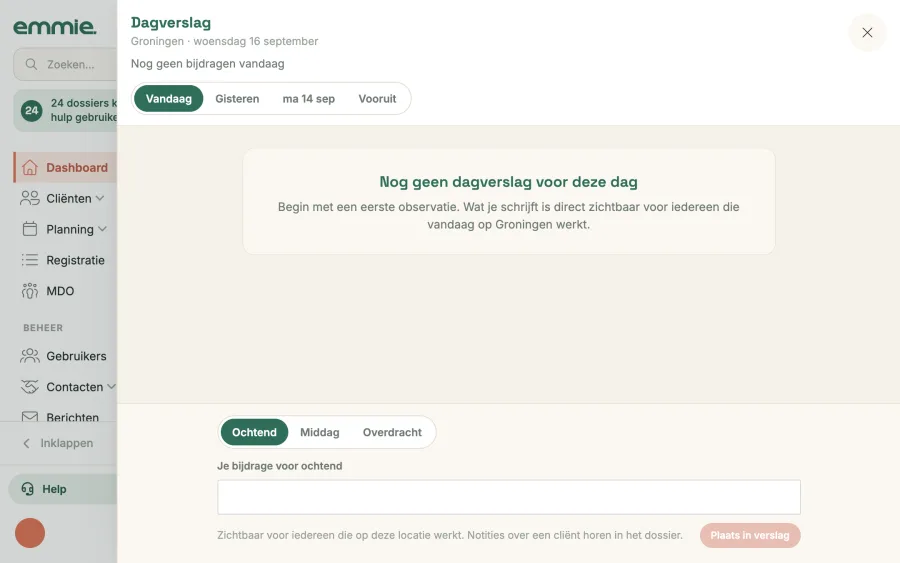
In elke weergave staan twee kaarten die niet van de periode afhangen. Dagverslag toont links het vorige verslag van de locatie en rechts dat van vandaag. Met Schrijf mee voeg je per dagdeel een bijdrage toe; noem je een collega met @, dan krijgt die een mail. Dit vervangt de interne notities op het oude dashboard. Instroom deze week toont wie deze week start en wie komt meelopen, met dag, tijd en begeleider.
Het dagverslag als paneel: per dagdeel een bijdrage, zichtbaar voor iedereen op de locatie
Het aparte financieel dashboard onder Financiën is weg. De omzet staat in de weergave Financieel.
Aandacht: je caseload op één pagina
De pagina Aandacht met dossiers in de groepen Nu en Deze week, en rechts de zijkolom
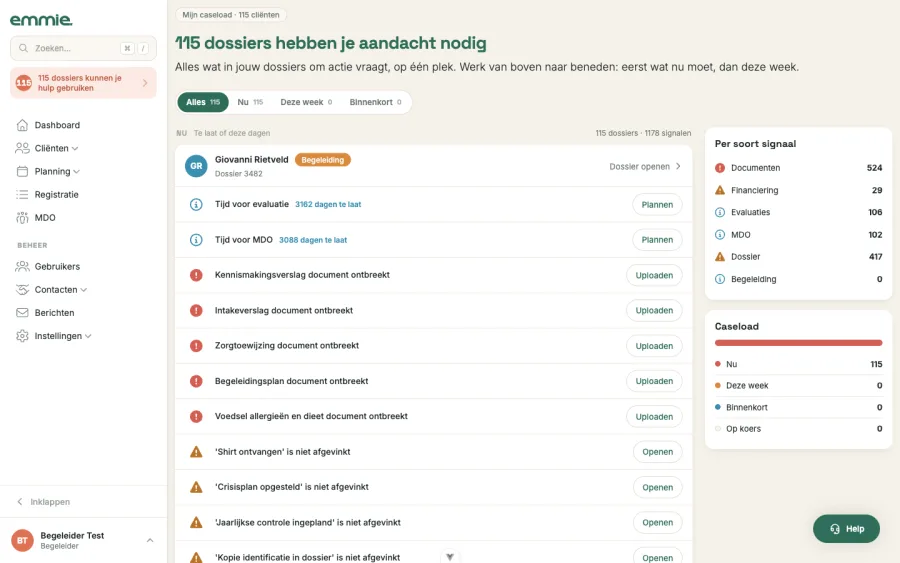
Onder het zoekveld in de zijbalk staat een nieuwe kaart: 3 dossiers kunnen je hulp gebruiken. Klik erop en je komt op de pagina Aandacht. Daar staat alles wat in de dossiers van jouw eigen caseload nog moet gebeuren: een document dat ontbreekt, een financiering die bijna afloopt, een evaluatie die gepland moet worden. Het zijn dezelfde aandachtspunten als bovenaan de cliëntpagina, maar nu voor al je cliënten bij elkaar.
De dossiers staan in drie groepen: Nu, Deze week en Binnenkort. Per signaal staat een knop om het meteen op te pakken, en een vinkje om het af te handelen. Afgevinkt blijft afgevinkt, ook morgen nog; met Ongedaan maken draai je het binnen acht seconden terug. Verandert er iets in het dossier, dan komt het signaal vanzelf terug.
Rechts zie je per soort signaal hoeveel er open staan. Klik op een soort om te filteren. Op het dashboard toont de kaart Vraagt aandacht, in de weergave Mijn caseload, de dossiers die op Aandacht bovenaan staan, met een link naar de hele lijst.
De kaart in de zijbalk: drie dossiers kunnen je hulp gebruiken
Staat er niets open, dan zegt de kaart: Je caseload is helemaal bij.
De gele balk met aflopende financieringen, die op het dashboard en boven het cliëntenoverzicht stond, is weg. Dat signaal staat nu op Aandacht.
De cliëntpagina
De vernieuwde cliëntpagina
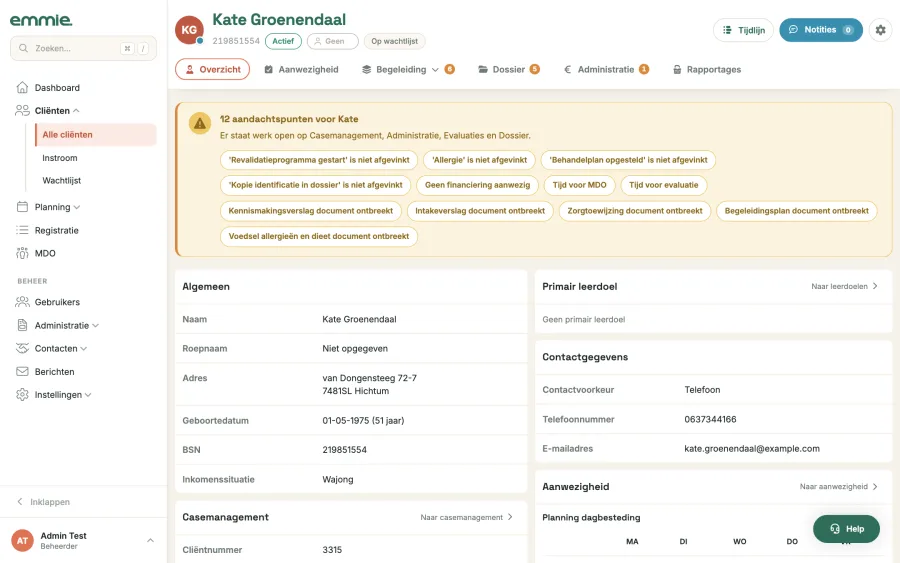
De kop van de cliëntpagina blijft in beeld als je scrolt. Je ziet de naam, het BSN, de status en een stip die laat zien of de cliënt vandaag aanwezig is. Rechts staan drie knoppen: Tijdlijn, Notities en instellingen.
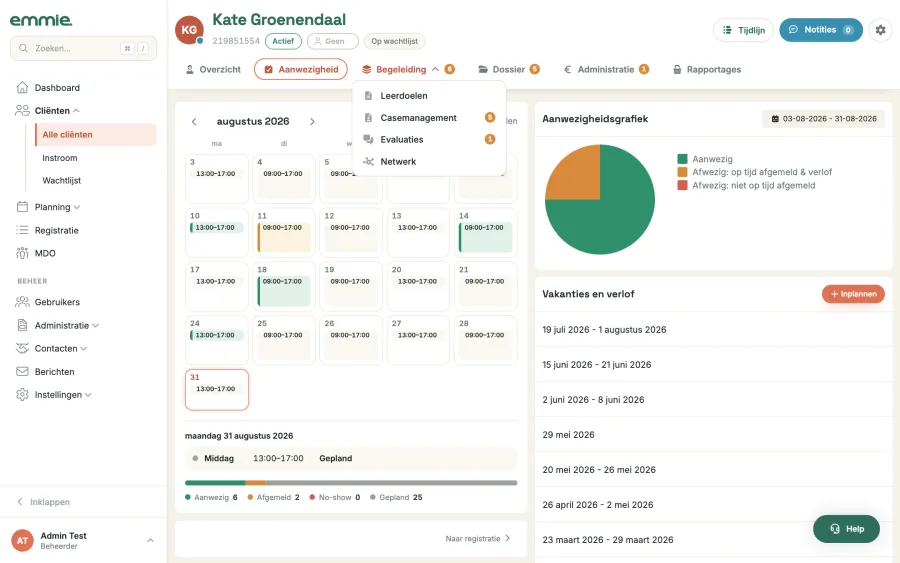
De tabs zijn korter geworden. Leerdoelen, Casemanagement, Evaluaties en Netwerk staan samen onder Begeleiding. Een cijfer bij een tab betekent dat daar werk open staat. Bovenaan de tab Overzicht zie je alle aandachtspunten bij elkaar, met een knop om ze direct op te pakken.
Het menu Begeleiding met Leerdoelen, Casemanagement, Evaluaties en Netwerk
Notities
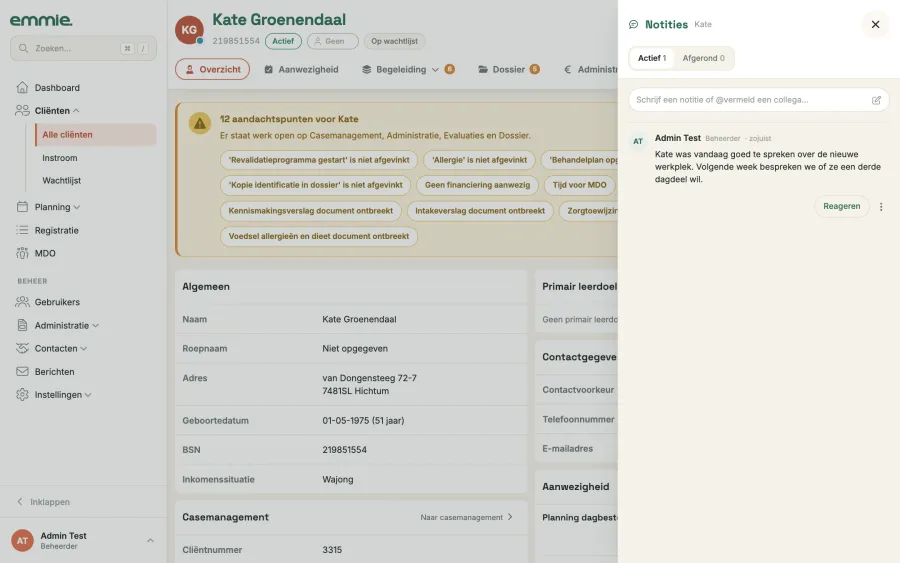
Het notitiepaneel naast het dossier
Notities werken nu als een gesprek. Elke notitie heeft een schrijver en een tijdstip. Je kunt reageren op een notitie en je eigen notitie of reactie later aanpassen. Het paneel open je met de knop Notities, op elke tab.
Eén notitie kun je uitlichten als algemene cliëntnotitie. Die staat bovenaan het paneel en als strook onder de tabs, zodat iedereen hem meteen ziet. Dit vervangt het oude opmerkingenveld. Wat daarin stond, is automatisch overgezet naar een uitgelichte notitie.
Is een notitie afgehandeld? Dan rond je hem af. Afgeronde notities vind je terug op de tab Rapportages.
Wie een notitie mag plaatsen, mag niet automatisch ook bewerken of afronden. Daarvoor is het bewerkrecht op rapportages nodig.
Tijdlijn
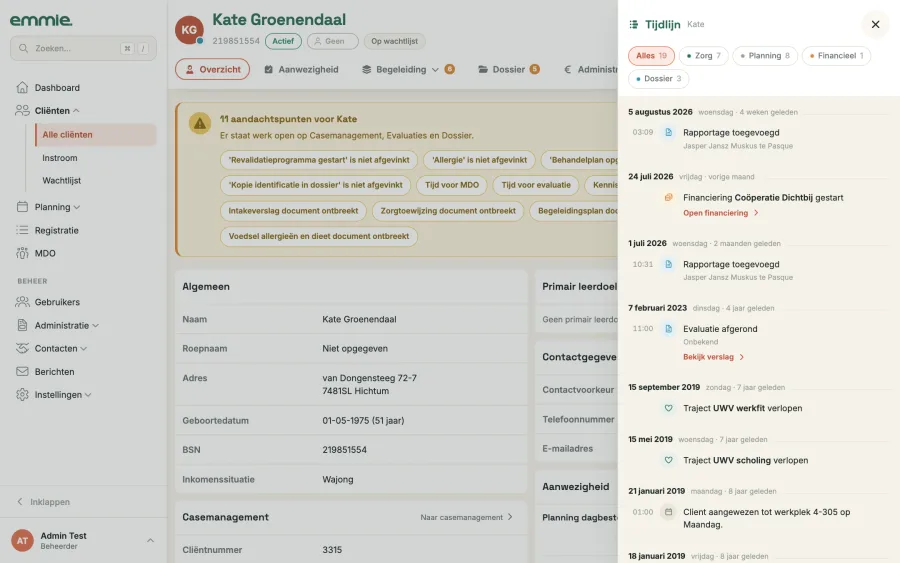
De tijdlijn als paneel naast het dossier
De tijdlijn is geen tab meer, maar een paneel dat je opent met de knop Tijdlijn. Je kunt filteren op Zorg, Planning, Financieel en Dossier. Vanuit de tijdlijn klik je direct door naar een evaluatieverslag of een financiering. Ook een meeloopdag staat op de tijdlijn.
Aanwezigheid
De tab Aanwezigheid met de maandkalender
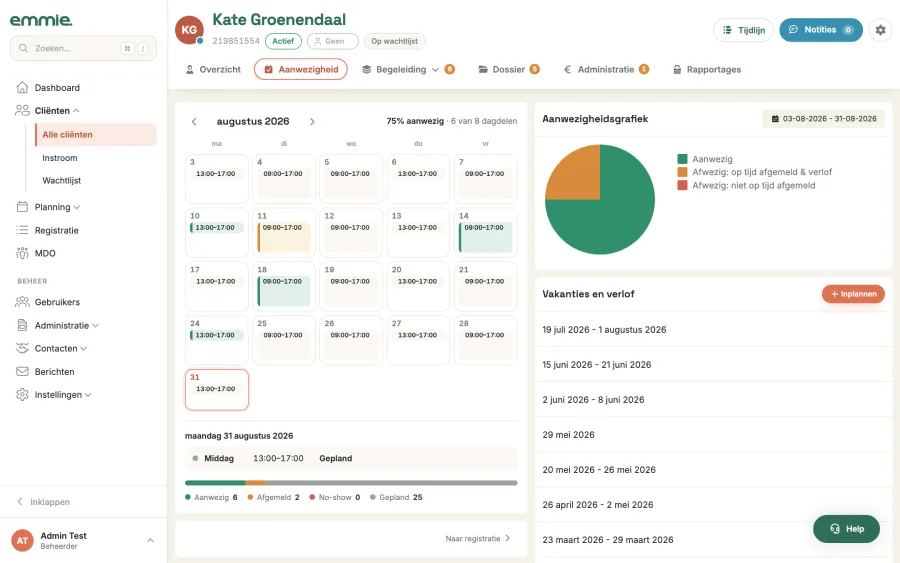
De tab Aanwezigheid toont een maandkalender. Per dagdeel zie je de tijden en de status, en per dag de rapportage met een link naar de registratie.
Leerdoelen
Elk leerdoel is een kaart met de voortgang. Rechts kies je de stand: niet behaald, gedeeltelijk behaald of behaald, met een toelichting. Onder de voortgang staat waar die vandaan komt: een evaluatie, een registratie of een handmatige update, met datum en naam. Klap een kaart open voor de onderbouwing, de acties en het verloop. Afgeronde doelen staan achter Afgerond tonen. Een leerdoel dat je in een zorgplan hergebruikt, houdt zijn voortgang.
Instellingen van een cliënt
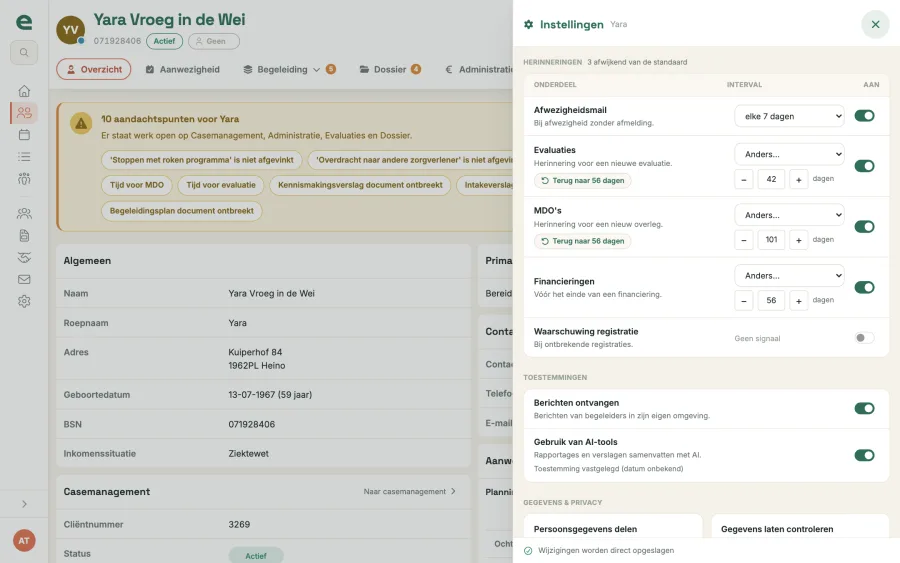
De instellingen zijn geen tab meer. Je opent ze met het tandwiel rechtsboven. Daar staan de herinneringen, de toestemmingen, gegevens en privacy, en de knop om een cliënt te verwijderen.
Het instellingenpaneel van een cliënt met herinneringen en toestemmingen
Ook nieuw in het dossier
Een kennismakingsverslag kun je nu ook aanmaken zonder kennismakingsgesprek.
Documenten uploaden werkt overal hetzelfde. Meer bestandstypen zijn toegestaan. Een bestand met een verkeerde extensie (bijvoorbeeld een .heic dat is hernoemd naar .jpg) wordt geweigerd.
Lange bestandsnamen gaven een fout. Dat is opgelost.
Links naar cliëntpagina's in e-mails komen weer op de juiste pagina uit.
De teller bij een MDO (nog 6 dagen, 2 dagen te laat) telde 's nachts één dag te veel. Dat is opgelost.
De wijzigingshistorie van een evaluatie begint opnieuw bij deze release. Oudere wijzigingen zie je niet meer in het paneel.
Het cliëntenoverzicht
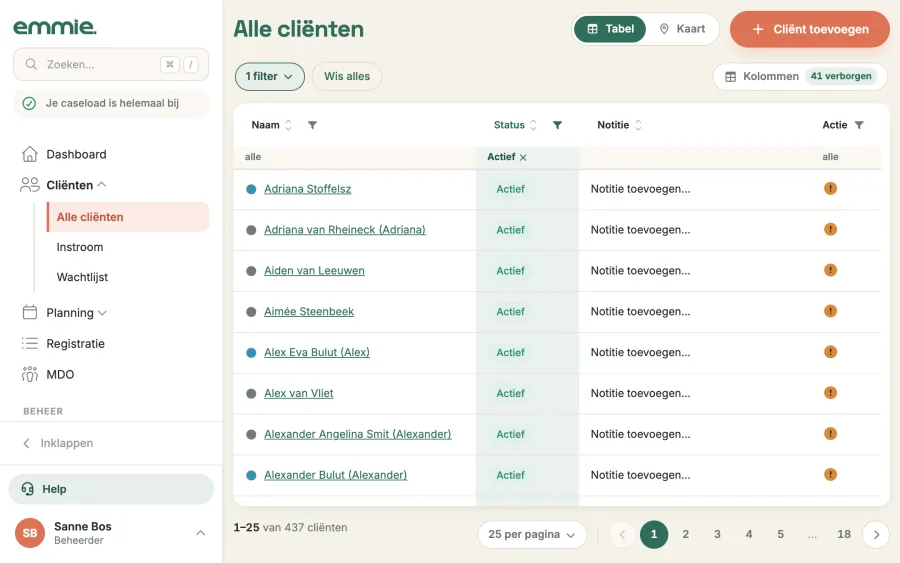
Het cliëntenoverzicht met filters in de kolomkop en de knop Kolommen
Het cliëntenoverzicht heeft een nieuwe kop en een nieuwe tabel. Rechtsboven wissel je tussen Tabel en Kaart. De filterbalk is weg: je filtert in de kolomkop zelf. Klik op het trechtertje naast een kolomnaam en je krijgt het filter dat bij die kolom past: een zoekveld, een keuzelijst met aantallen, of van–tot bij een datum. Een kolom waarop een filter staat, kleurt licht in, en links boven de tabel zie je hoeveel filters er actief zijn. Met Wis alles begin je opnieuw. Bij openen zie je weer de actieve cliënten.
Mijn caseload is een kolom geworden, met een filter Ja of Nee. Staat de caseloadmodus aan, dan staat dat filter vanzelf op Ja.
Met de knop Kolommen kies je wat je ziet: vink aan, sleep om de volgorde te veranderen, of kies Alles tonen of Standaard. Emmie onthoudt je kolommen en volgorde. Onder de tabel staat 1–25 van 437 cliënten; je kiest 25, 50, 75, 100 of alle rijen per pagina en bladert met de paginanummers.
Wachtlijst
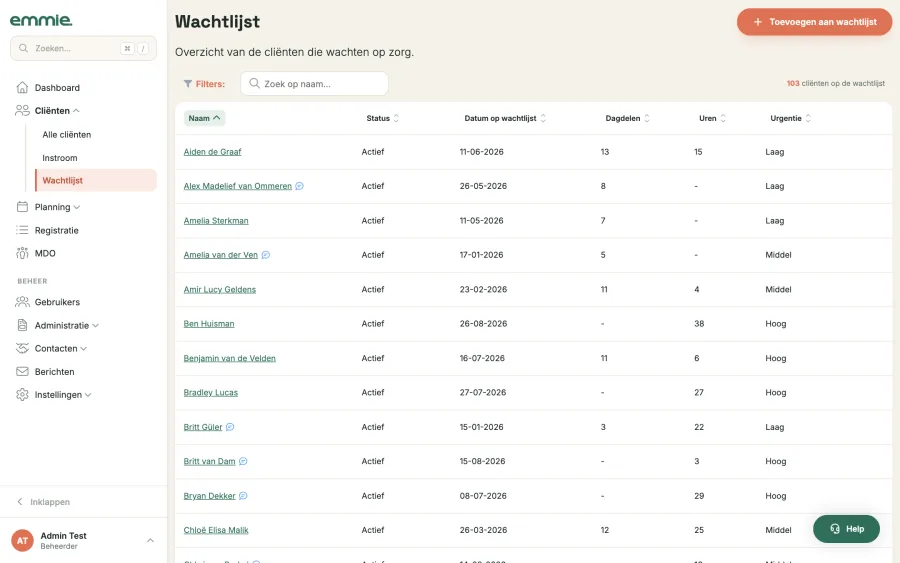
De nieuwe wachtlijstpagina
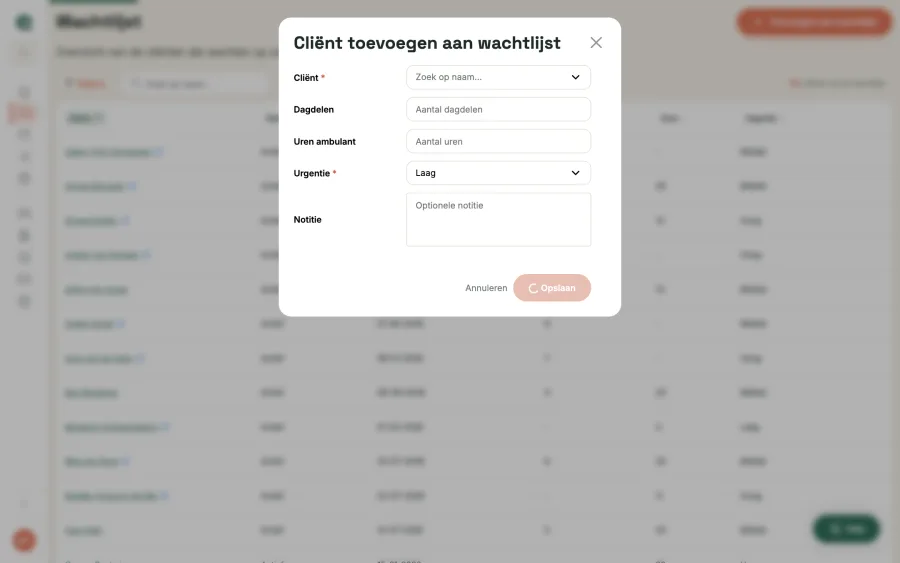
Er is een nieuwe pagina Wachtlijst, onder Cliënten. Hier zie je wie wacht op een plek of op uitbreiding. Een cliënt hoeft daarvoor niet de status "Geïnteresseerd" te hebben: ook een actieve cliënt die van twee naar drie dagdelen wil, kan op de wachtlijst.
Je zet iemand op de wachtlijst met het aantal dagdelen, uren ambulant, urgentie en een notitie. Dat kan vanaf de wachtlijstpagina, vanaf de instroompagina en vanuit de kop van de cliëntpagina.
Een cliënt toevoegen aan de wachtlijst
Meeloopdag
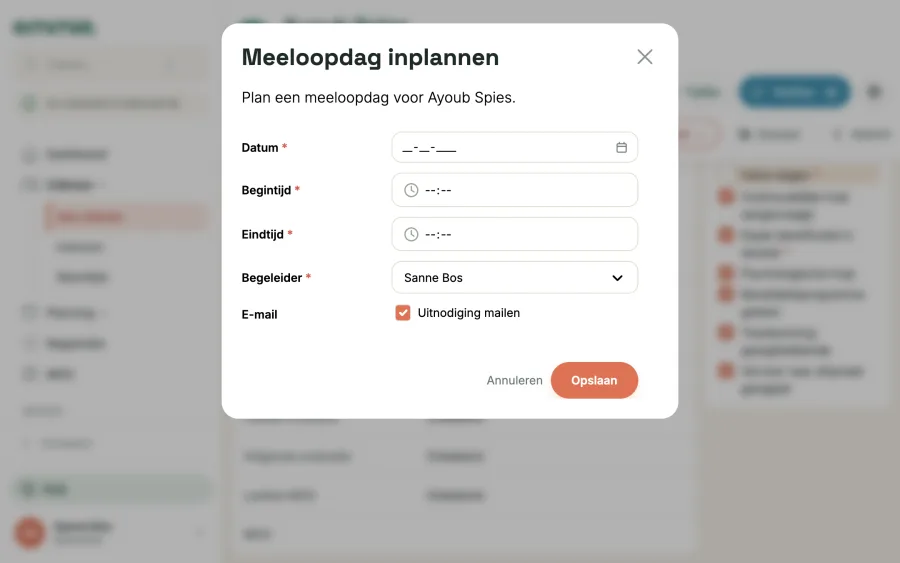
Een meeloopdag inplannen: datum, tijd, begeleider en het vinkje om de uitnodiging te mailen
Een meeloopdag is nu een eigen afspraak in Emmie. Je plant hem op de cliëntpagina, onder Begeleiding › Casemanagement, in de rij Meeloopdagen. Je kiest de datum, de begin- en eindtijd en de begeleider. Onderaan staat het vinkje Uitnodiging mailen: staat het aan, dan gaat de e-mail met het sjabloon Meeloopdag meteen weg, met datum, tijd en begeleider ingevuld. Heeft de cliënt geen e-mailadres, dan staat het vinkje uit en zie je waarom.
Het instroomoverzicht en de wachtlijst hebben een kolom Meeloopdagen, en in het rijmenu staat Meeloopdag inplannen. Op het dashboard staat een meeloopdag van deze week op de kaart Instroom deze week. Ben jij de begeleider, dan staat hij ook in je agenda van vandaag.
Planning
Planning is een hoofdmenu-item geworden, met Begeleiding en Dagbesteding eronder. Beide roosters zijn opnieuw gebouwd.
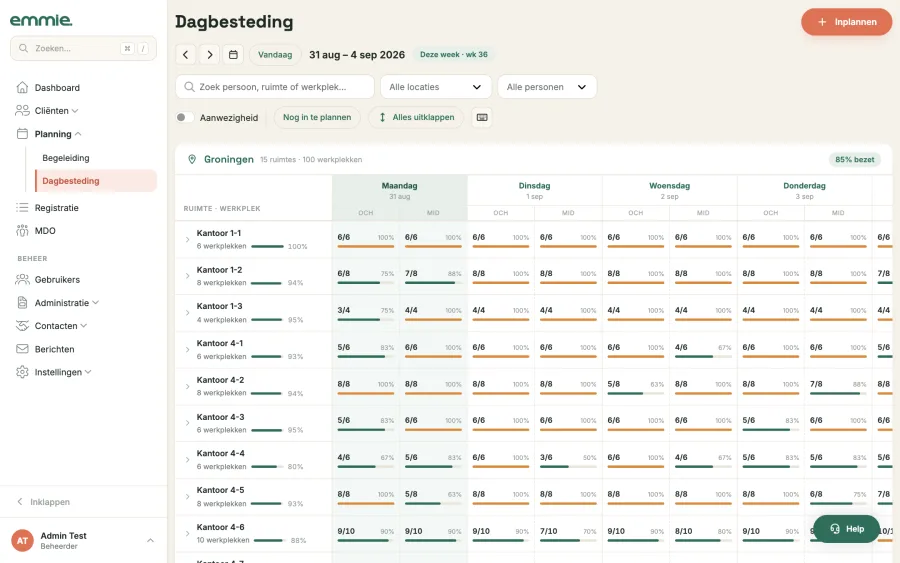
Dagbesteding: het planbord
Het nieuwe planbord dagbesteding
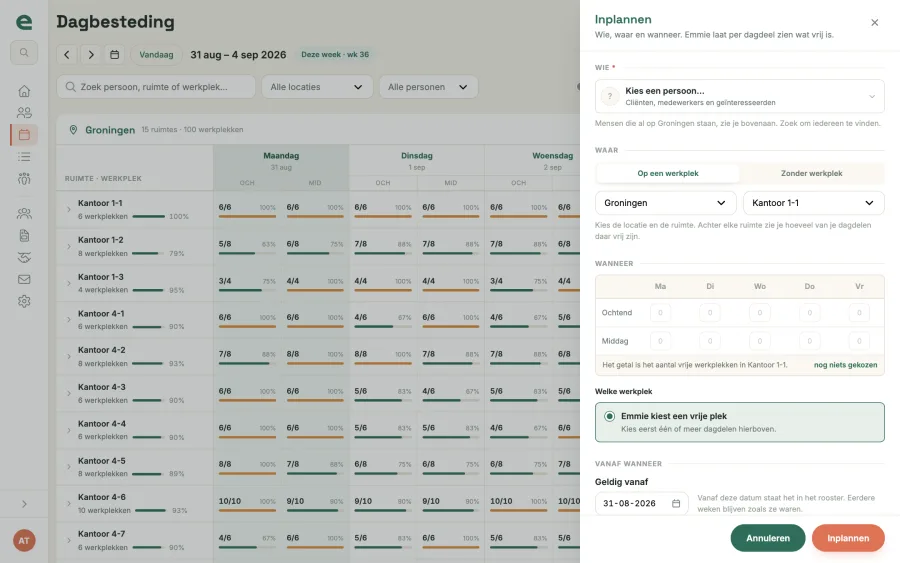
Het planbord dagbesteding is opnieuw gebouwd. Per locatie zie je een kaart met een rij per ruimte. Inplannen, blokkeren, verplaatsen (ook door te slepen) en beëindigen doe je direct op het bord. Dubbelklik op een chip voor de details.
Wat verder anders is:
Houd ctrl (Windows) of cmd (Mac) ingedrukt om meerdere lege plekken te kiezen en iemand in één keer in te plannen.
Bij het blokkeren van een werkplek kies je: dit dagdeel, de hele dag of de hele week. Eerder ging altijd de hele week dicht.
Een plek in optie staat vanaf de planweek als bezet op het bord. Op de gekozen startdatum wordt de optie vanzelf definitief.
Een vrije plek laat zien vanaf wanneer hij bezet of geblokkeerd is, en door wie.
Bij een plaatsing voor bepaalde tijd toont het rooster de laatste dag dat de cliënt komt, niet meer de zondag van die week.
Ruimtes kun je onder Instellingen op volgorde slepen. Die volgorde geldt ook op het bord.
De weekkiezer is een kalender waarin de hele week oplicht.
Inplannen vanaf het bord: wie, waar en op welke dagdelen
Begeleiding: het weekrooster
Het weekrooster begeleiding met de momenten van de week
De uitklapbare tabel per begeleider is vervangen door een weekrooster. Je ziet zeven kolommen, maandag tot en met zondag, met de uren aan de linkerkant. Vandaag is licht gekleurd, een rode lijn geeft het huidige tijdstip aan. Met Vorige, Vandaag en Volgende ga je door de weken; de pijltjestoetsen werken ook. Zonder keuze zie je je eigen agenda.
Elk begeleidingsmoment is een blok met de naam van de cliënt en de tijd. Loopt de reeks door na deze week, dan staat er een herhaalicoon bij. Bij een moment dat voorbij is, zie je onder de tijd of het al is geregistreerd: Geregistreerd, Nog registreren of Afgemeld.
Klik op een blok en er opent een kaart: de dag, de tijd, de cliënt en bij een reeks Elke week · sinds 7 sep. Onderaan een link naar het dossier en de knoppen Bewerken en Verwijderen. Is het moment voorbij en nog niet geregistreerd, dan staat er een knop Registreren die de registratiepagina op die dag opent.
Inplannen vanuit een leeg vak: cliënt, tijd en herhaling
Inplannen doe je op het rooster zelf. Beweeg over een leeg stuk van een dag en klik op + Inplannen. Je kiest de cliënt uit je caseload, de tijd in kwartieren en de herhaling: eenmalig, wekelijks, om de week of elke vier weken. Een reeks om de week staat alleen in de weken waarin hij valt; de registratiepagina en het cliëntportaal volgen dat. Wil je meer, klik dan op Meer opties: het paneel Inplannen opent met wat je al had ingevuld. Daar plan je een reeks op meerdere weekdagen tegelijk, met een einddatum of loopt door tot ik hem stop. Onderaan staat in één zin wat je inplant.
Een lopende reeks pas je aan met Bewerken. Verander je de dag of de tijd, dan geldt dat vanaf de bekeken week; eerdere weken blijven zoals ze waren. Verwijderen stopt een lopende reeks vanaf die week.
De agenda van collega's naast de jouwe, met de initialen in de dagkop
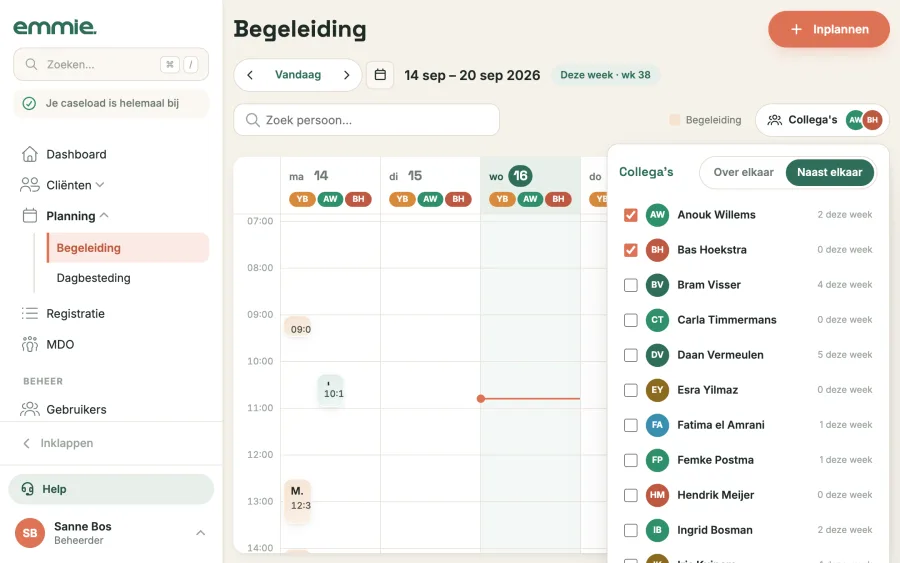
Met de knop Collega's leg je de agenda van collega's over of naast de jouwe. Aangevinkte collega's krijgen elk een eigen kleur; hun blokken kun je bekijken, niet bewerken. Met Naast elkaar krijgt iedere persoon een eigen baan per dag. Emmie onthoudt in je browser wie je hebt aangevinkt.
Registratie
De registratiepagina
De dagkiezer op de registratiepagina laat per dag zien of de registraties af zijn (vinkje) of nog openstaan (stip). Gesloten dagen slaat hij over. De knop "Markeren als gesloten" staat nu rechtsboven in de paginakop.
Wie een collega tagt met @ in een dagrapportage, contactrapport of notitie, krijgt die collega weer een e-mail. Dat werkte een tijd niet.
Voor ambulante begeleiding:
Een registratie kan niet meer tegelijk aanwezig en afgemeld zijn. Zet je iemand op aanwezig, dan verdwijnt de afmeldreden.
Een ambulante registratie met aanwezigheid telt in de zorgproductie, ook als er een afmelding bij stond. Een afmelding zonder aanwezigheid telt niet. Cijfers over eerdere maanden kunnen daardoor verschuiven.
Draai je Locatie gesloten terug, dan blijft een registratie waarop iemand aanwezig stond gewoon staan.
Een registratie van een vertrokken cliënt kun je weer bewerken, zolang die cliënt in je bereik zat.
Contracten en producten
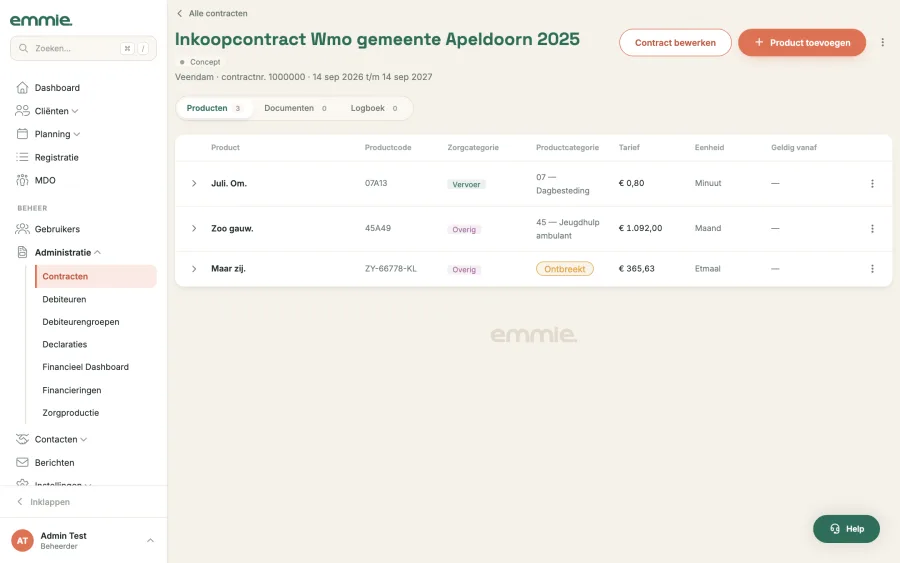
Een contract met het tabblad Producten
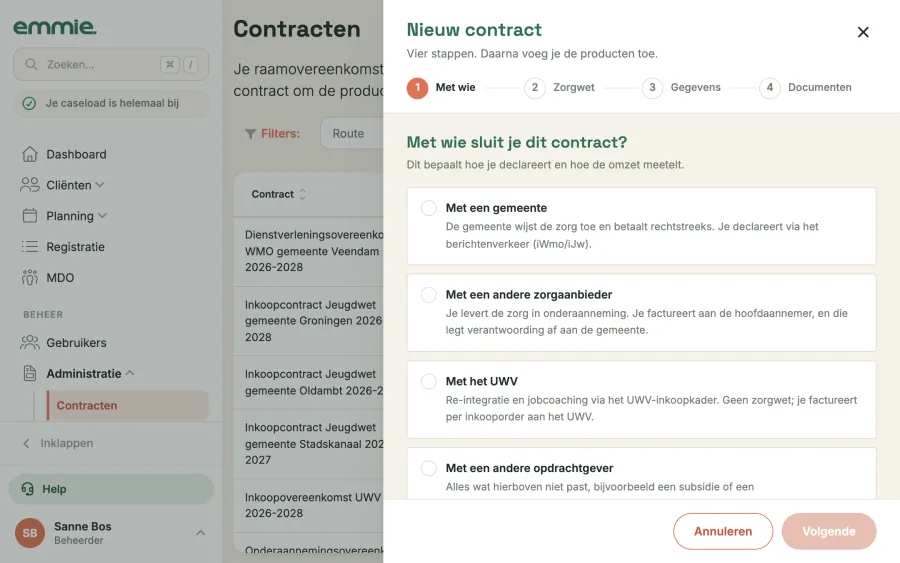
Het contractbeheer is opnieuw gebouwd. Een contract maak of bewerk je in een paneel dat van rechts inschuift. De eerste vraag is met wie je het contract sluit; daarna kies je de zorgwet of zorgwetten (zie Financieringsroute). Bij elk contract zie je een status: concept, actief, loopt bijna af of verlopen.
De contractpagina heeft drie tabbladen:
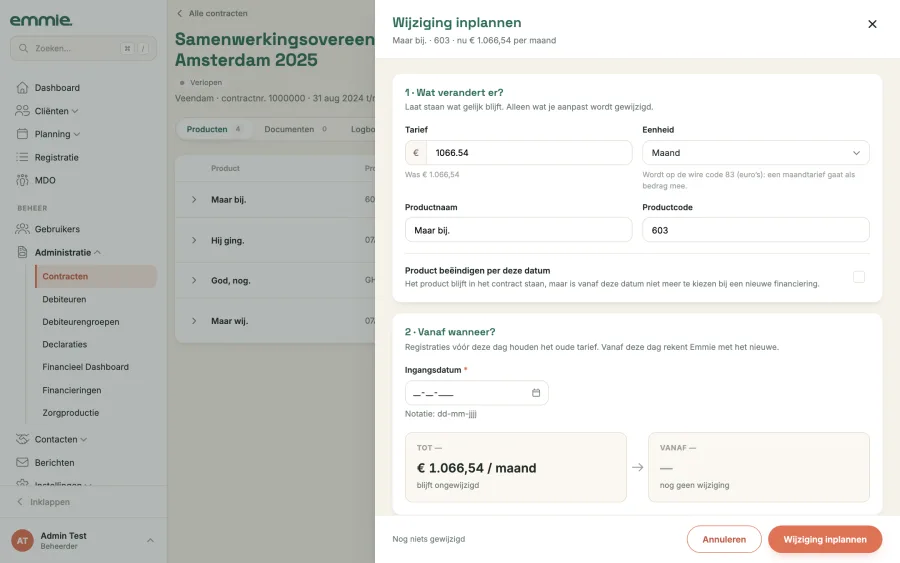
Producten. Per product zie je het tarief dat nu geldt. Klap een product open voor de hele geschiedenis: welk tarief wanneer gold en wie dat heeft gewijzigd. Een tariefwijziging plan je in met een ingangsdatum. Ligt die datum in het verleden, dan zie je vooraf hoeveel registraties dat raakt.
Documenten. Sleep een bestand in het vak om het toe te voegen. Je kiest de soort: overeenkomst, addendum of bijlage.
Logboek. Elke wijziging aan het contract, de producten en de documenten staat hier, met wie, wanneer en wat er veranderde.
Een tariefwijziging inplannen met ingangsdatum
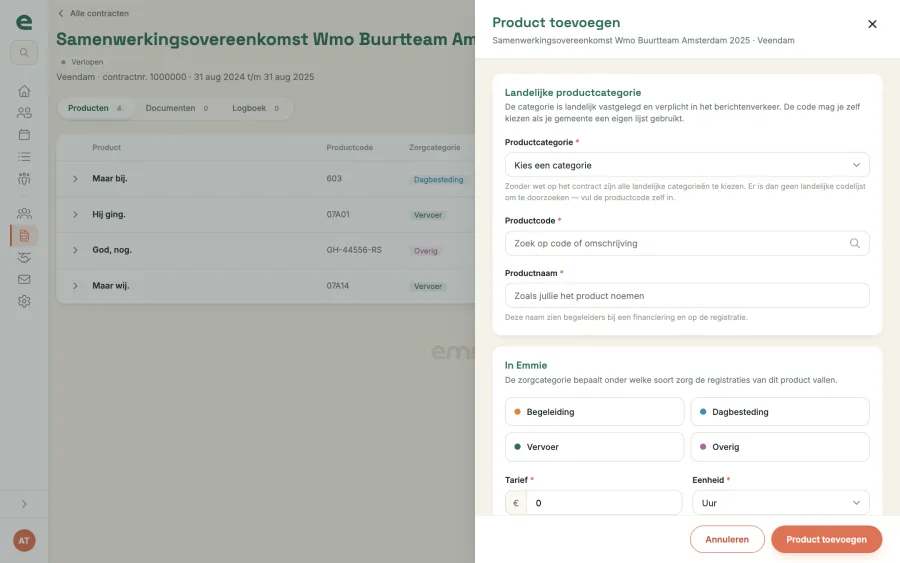
Een typefout in een productnaam herstel je met "Gegevens corrigeren", zonder een wijziging in te plannen. Productcodes kies je uit de landelijke codelijst; bij een contract met een hoofdaannemer, het UWV of een andere opdrachtgever typ je de code uit het productenboek van de tegenpartij. Een product of contract dat nog in gebruik is, kan niet meer worden verwijderd. Na het aanmaken van een contract wijst de melding je meteen naar de producten.
Product toevoegen met de landelijke productcategorie en codelijst
Let op: tarieven werken nu echt door. Een tariefwijziging telt vanaf de ingangsdatum mee in de omzet en op Zorgproductie, ook als die datum midden in de maand ligt. Een traject houdt het tarief van zijn startdatum.
Financieringsroute
Emmie legt voortaan vast hoe zorg wordt betaald. Er zijn zes routes. Vier horen bij een contract: via de gemeente, via een hoofdaannemer (onderaanneming), via het UWV of via een andere opdrachtgever. Twee horen bij de financiering van één cliënt: uit een pgb, of de cliënt betaalt zelf. Uit de route en de zorgwet weet Emmie zelf via welk kanaal je declareert of factureert en onder welke omzetrubriek de zorg valt. Dat hoef je nergens meer te kiezen.
Voor begeleiders verandert er weinig. Je registreert zorg en kiest, als daarom gevraagd wordt, een financiering uit de lijst. Zoals nu. Kies je er een die een collega net heeft verwijderd, dan zie je een melding.
Contract toevoegen
De contractlade begint met de vraag met wie je het contract sluit
Het paneel begint met de vraag Met wie sluit je dit contract? en vier kaarten: met een gemeente, met een andere zorgaanbieder, met het UWV of met een andere opdrachtgever. Bovenin staan de stappen: Met wie, Zorgwet, Gegevens en Documenten. Bij een gemeente vul je de gemeentecode in als de debiteur die nog niet heeft.
Op de stap Zorgwet vink je één of meer wetten aan. Een contract kan dus onder Wmo én Jeugdwet vallen. Onder de vinkjes staat Wat dit betekent: hoe je declareert, hoe je verantwoordt, waar de omzet onder telt en welke productcategorieën gelden. Dat leidt Emmie af; je hoeft het alleen te lezen.
In het contractenoverzicht staat een kolom Route, met een filter. Een contract zonder route heeft de gele badge Route ontbreekt.
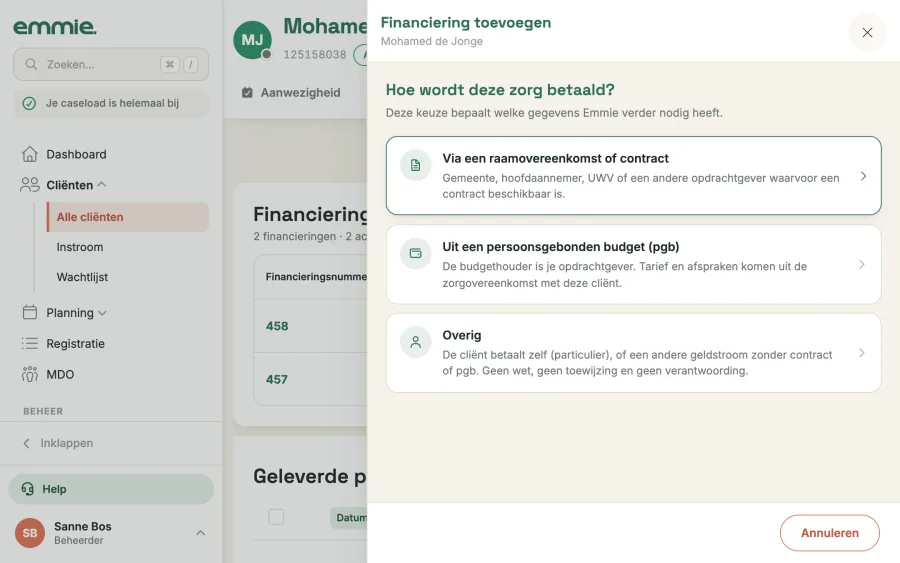
Financiering toevoegen
De financieringslade begint met de vraag hoe de zorg wordt betaald
Een financiering maak of bewerk je in een paneel dat van rechts inschuift. Het begint met Hoe wordt deze zorg betaald? en drie kaarten: via een raamovereenkomst of contract, uit een persoonsgebonden budget, of overig: de cliënt betaalt zelf of een andere geldstroom zonder contract of pgb.
Kies je een contract, dan gaat het in stappen. Eerst het contract, gegroepeerd per route en te zoeken op naam. Dan het product. Daarna zie je in het blok Vastgelegd in het contract wat al vastligt: hoe je declareert, de debiteur, de zorgwet, het tarief en de productcategorie. Pas dan volgen de velden die bij de route horen: bij een gemeente de toewijzing met nummer, bericht en toegewezen volume of budget, bij een hoofdaannemer de afspraken, bij het UWV het inkoopordernummer. Heeft het contract nog geen producten, dan zegt het paneel dat, met een link.
Bij een pgb kies je de zorgwet met een knoppengroep. De declaratiewijze staat op nacalculatie; een vast maandbedrag kan niet onder de Zvw. Onder Budget en facturatie leg je het budget vast in euro's of in tijd, en kies je aan wie je factureert: de budgethouder, de wettelijk vertegenwoordiger of de SVB. De zorgovereenkomst upload je in hetzelfde paneel. Bij overig zijn er geen wet en geen declaratiewijze, en is de debiteur niet verplicht.
Het vinkje Onbepaalde tijd en het veld Opmerking zijn weg: een lege einddatum betekent dat de financiering doorloopt. Onderaan een bestaande financiering staat wie hem aanmaakte en wie hem het laatst wijzigde. Het blok Financieringen op de cliëntpagina heeft een kolom Status (actief, verlopen, gepland) en een keuze tussen tabel en tijdlijn. Een financiering waar al registraties op staan, kun je niet meer verwijderen.
Weekcapaciteit uit de toewijzing. Bij een financiering via een contract vraagt Emmie geen maximaal aantal uren per week meer als de toewijzing dat al bepaalt: een volume in tijd met een einddatum. Onder het plafond staat dan Komt neer op ongeveer 10 uur per week. De planning, het blok Toegewezen zorg op de cliëntpagina en de waarschuwing in de urenregistratie rekenen met die weekcapaciteit. Bij een pgb of particuliere zorg geldt het tijdbudget.
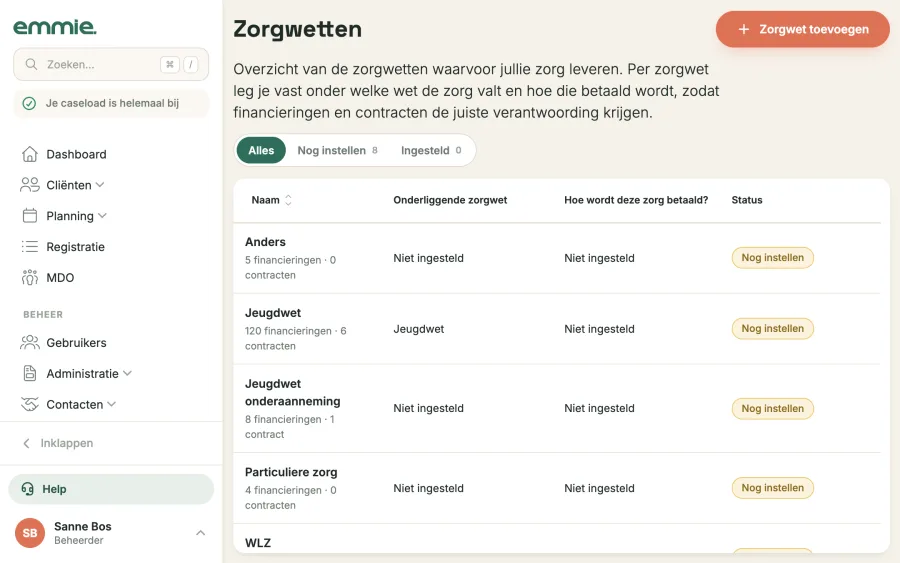
Instellingen › Zorgwetten
Instellingen › Zorgwetten: per zorgwet de onderliggende wet en hoe de zorg wordt betaald
Per zorgwet leg je twee dingen vast: de onderliggende wet (Jeugdwet, Wmo, Wlz, Zvw of geen zorgwet) en hoe de zorg wordt betaald. De tabs Alles, Nog instellen en Ingesteld laten zien wat nog wacht, en per rij zie je hoeveel financieringen en contracten eraan hangen. Sla je een rij op, dan schrijft Emmie wet en route door naar alles wat eronder valt. Een zorgwet die in gebruik is, kun je niet verwijderen.
Wie mag declareren verandert niet. De route is nog niet verplicht.
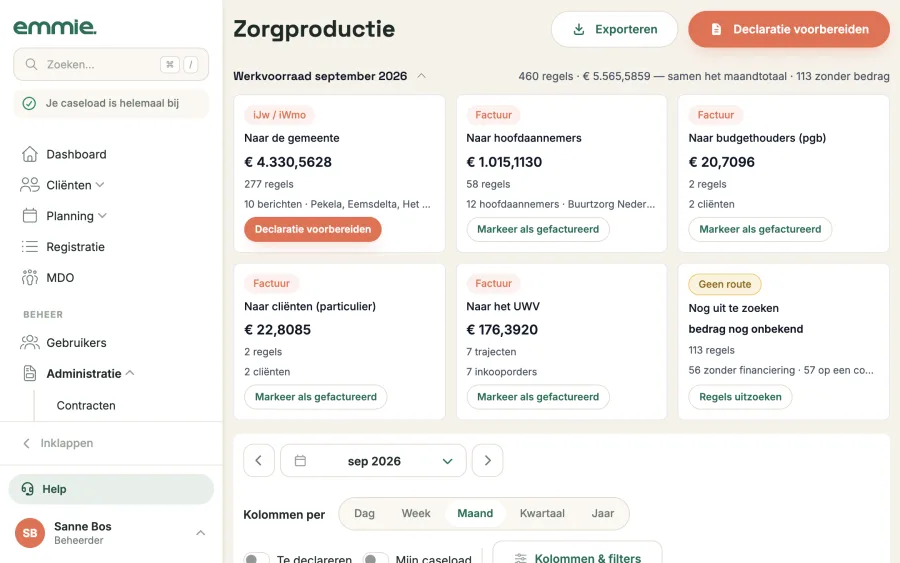
Zorgproductie en declareren
De pagina Zorgproductie met de werkvoorraad per kanaal boven de tabel
De pagina Zorgproductie is vernieuwd. Bovenaan kies je de periode en hoe fijn je de kolommen wilt: per dag, week, maand, kwartaal of jaar. Met de schakelaar "Te declareren" zie je alleen wat nog gedeclareerd moet worden; met "Mijn caseload" alleen je eigen cliënten.
De werkvoorraad
Staat de periode op één hele maand, dan staat boven de tabel de werkvoorraad: een kaart per kanaal. Naar de gemeente telt wat via iWmo of iJw gedeclareerd kan worden, met de knop Declaratie voorbereiden. Naar hoofdaannemers, Naar budgethouders (pgb), Naar cliënten (particulier) en Naar het UWV tellen wat je factureert, met het bedrag, de tegenpartijen en de knop Markeer als gefactureerd. Alleen kanalen die je organisatie gebruikt, krijgen een kaart. Rechts staat het maandtotaal.
De gele kaart Nog uit te zoeken telt regels zonder financiering of op een contract zonder route. Met Regels uitzoeken filtert de tabel op precies die regels. Klik op de kop om de kaarten in te klappen.
De tabel
De kolom Declaratiestatus laat per regel zien waar die staat: te declareren, gedeclareerd, deels gedeclareerd, of via een ander kanaal zoals onderaanneming, pgb of UWV. Kan een regel nog niet gedeclareerd worden, dan zie je de reden als je over het selectievakje beweegt: toewijzing, periode, tarief, volume of BSN.
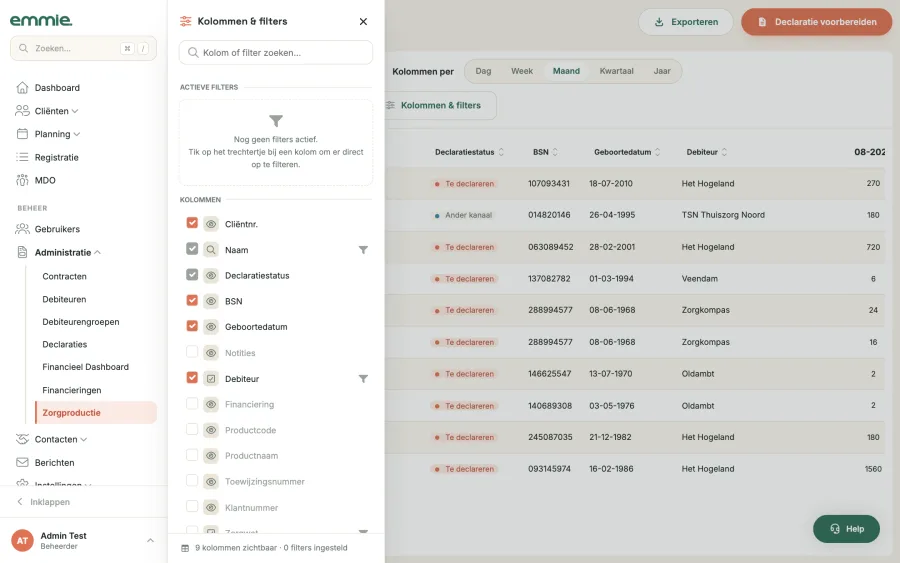
Het paneel Kolommen en filters
Met de knop "Kolommen & filters" zet je kolommen aan of uit en filter je per kolom. Nieuw zijn de kolommen Route en Omzetrubriek; de kolom Financiering staat nu standaard aan, zodat twee financieringen van één cliënt niet op een dubbele cliënt lijken. Emmie onthoudt je keuze. Onderaan de tabel staat weer een totaalregel. De export volgt alle filters die op het scherm staan.
Een dagdeel dat als afgemeld staat, telt niet meer mee als geleverd. De aantallen en bedragen op Zorgproductie zijn daardoor gelijk aan wat je declareert.
Declaratie voorbereiden
De wizard Declaratie voorbereiden
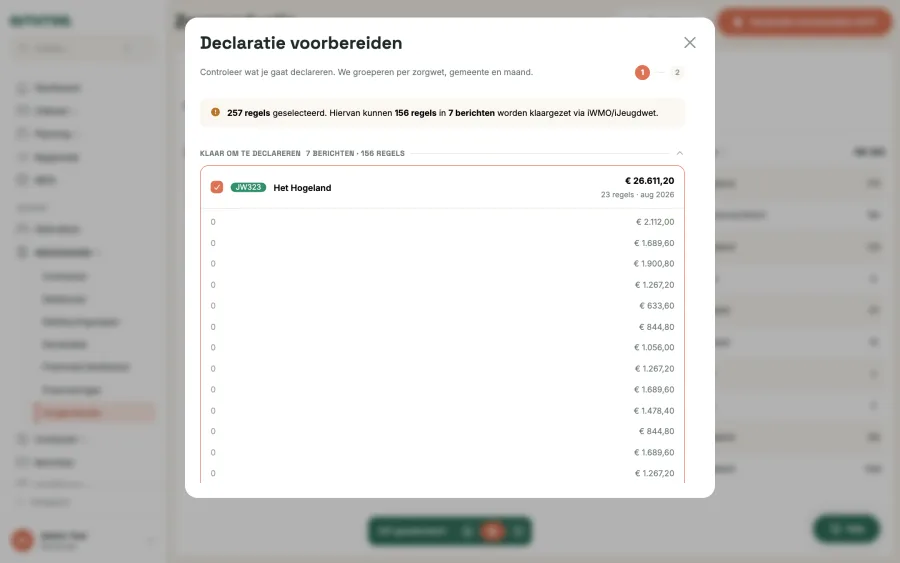
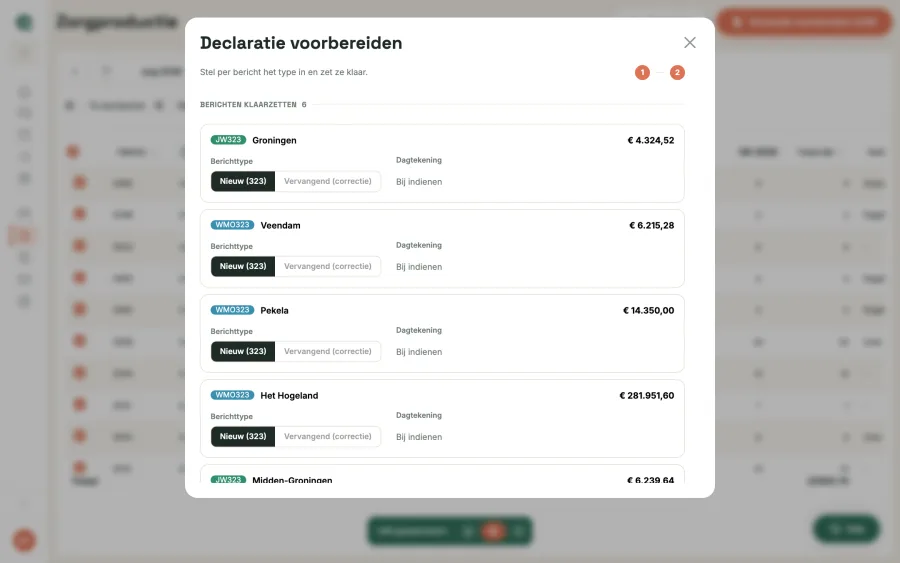
Selecteer de regels die je wilt declareren en klik op "Declaratie voorbereiden". De wizard bundelt de regels per zorgwet, gemeente en maand en zet ze klaar als bericht. Alleen zorg via de gemeente onder de Wmo of de Jeugdwet gaat een bericht in. Regels die niet mee kunnen, staan onder Niet automatisch meegenomen, in groepen met uitleg: al gedeclareerd, onderaanneming, pgb, UWV, ander kanaal, geen financiering, of niet indienbaar omdat de gemeente ze zou weigeren. Je slaat het geheel op als concept.
Dezelfde zorg kan niet meer twee keer worden gedeclareerd. De dagtekening vul je niet meer zelf in; die komt er bij het indienen automatisch op. De wizard neemt hoogstens 5.000 regels tegelijk en werkt per kalendermaand.
Stap 2 van de wizard: per bericht het type kiezen en klaarzetten
Heeft je organisatie geen Vecozo-koppeling? Dan download je het 323-bestand en dien je het zelf in via het portaal. De losse knop "Download JW323/WMO323" is hiermee vervallen.
Exporteren voor hoofdaannemers
Werk je als onderaannemer, dan exporteer je de geleverde zorg in het formaat van het portaal van de hoofdaannemer. Kies bij Exporteren, met de periode op één maand, het portaalformaat per debiteur. Regels zonder BSN of productcode houden de export tegen, met de reden. Het bestand komt als document bij de debiteur, en met het vinkje Markeer deze regels als gefactureerd zet je ze meteen af. Het portaalformaat stel je in op de debiteur.
Declaraties
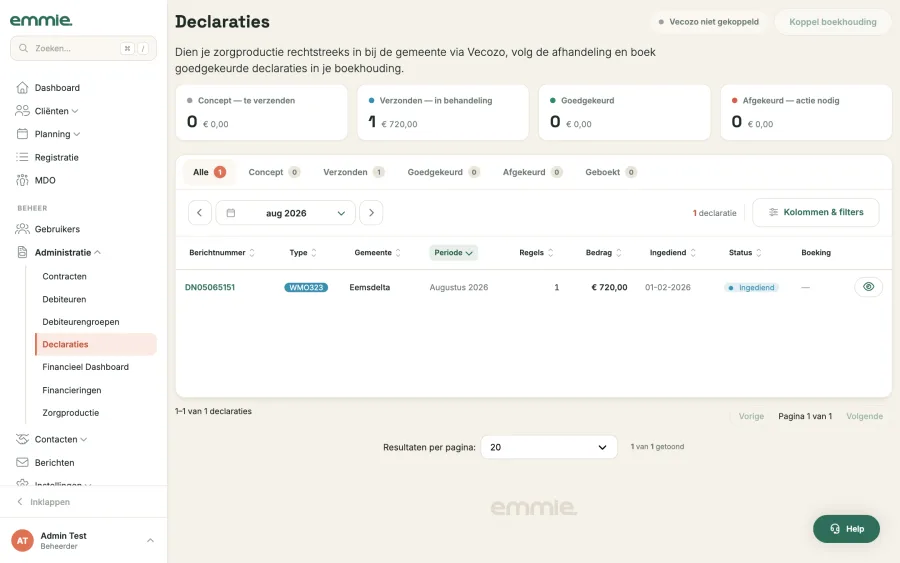
De pagina Declaraties
De pagina Declaraties is opnieuw gebouwd. Bovenaan zie je in vier kaarten hoeveel er te verzenden, in behandeling, goedgekeurd en afgekeurd is. Een declaratie doorloopt de statussen Concept, Ingediend, In behandeling, Goedgekeurd, Deels goedgekeurd, Afgekeurd en Geboekt.
Rechtstreeks indienen via Vecozo komt in een latere versie. De knop staat al in de wizard, maar is nog uitgeschakeld.
Instroom en contacten
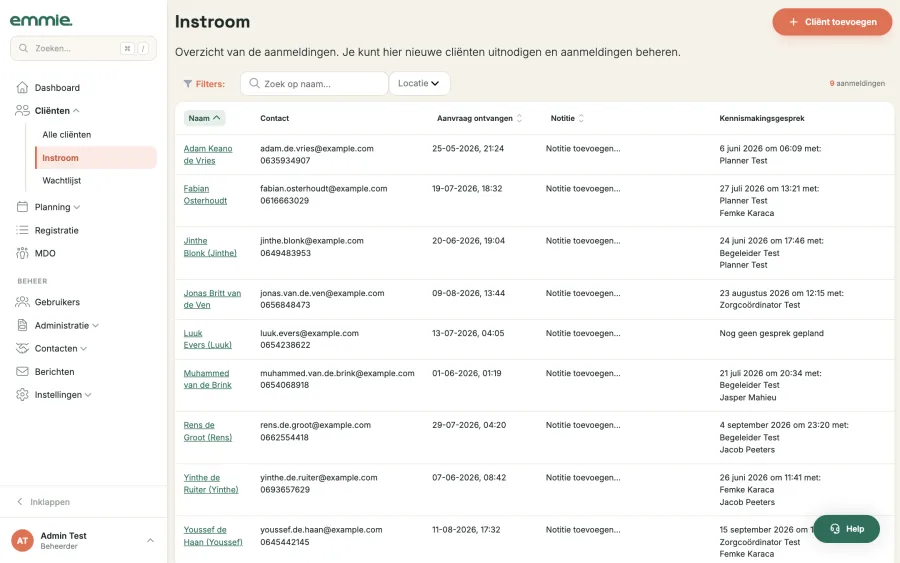
Het instroomoverzicht
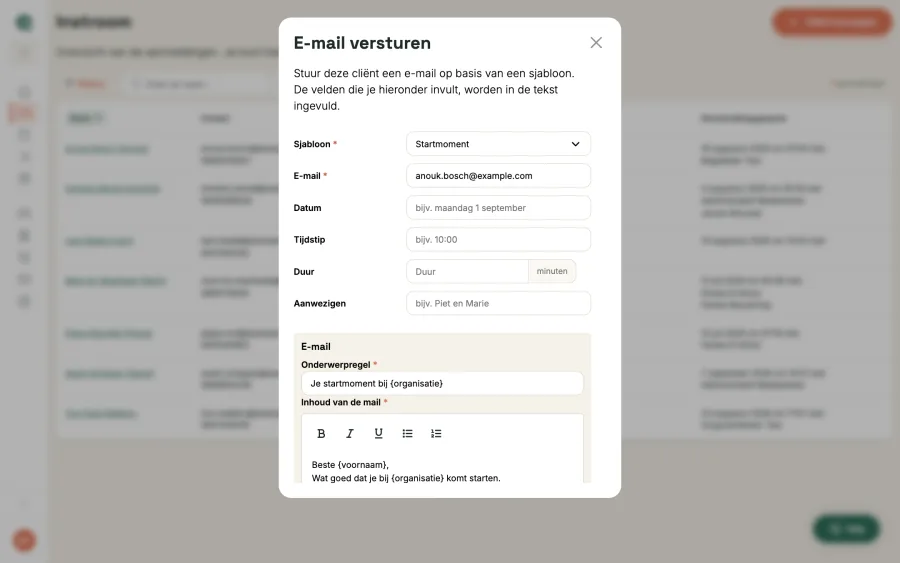
Vanuit het instroomoverzicht stuur je een geïnteresseerde direct een e-mail. Er zijn drie sjablonen: Startmoment, Meeloopdag en Algemene e-mail. Je vult de datum, de aanwezigen en de contactpersoon in; de rest staat klaar. De sjablonen zijn aan te passen.
Een e-mail versturen vanuit een sjabloon
E-mailsjablonen kun je nu per locatie instellen. Met de code {locatie} komt de naam van de locatie automatisch in de mail.
Bij een debiteur heet het klantnummer nu cliëntnummer bij debiteur, ook in de export. Een debiteur die hoofdaannemer is, krijgt een portaalformaat en een medewerkernummer.
Inloggen
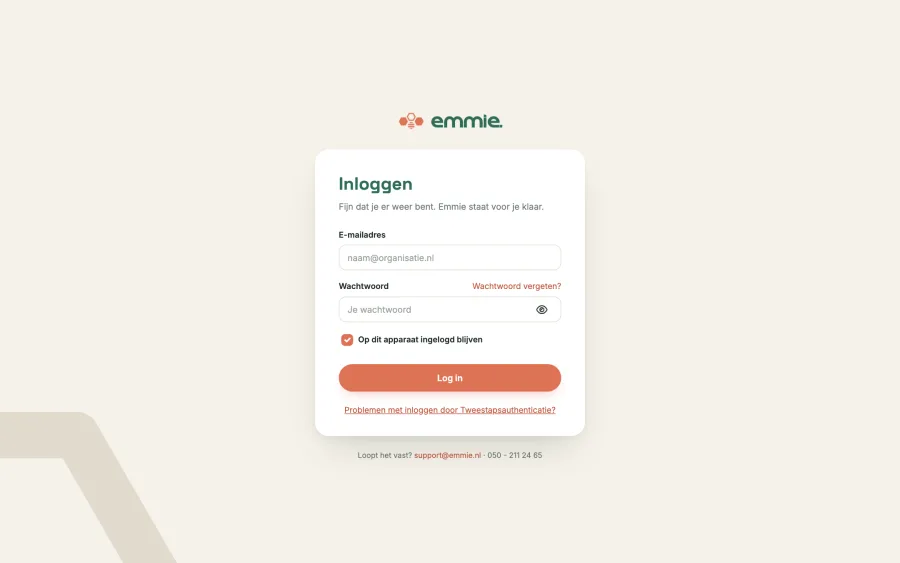
Het nieuwe inlogscherm
Het inlogscherm is opnieuw vormgegeven, net als de schermen voor wachtwoord vergeten en tweestapsverificatie. De code voor tweestapsverificatie typ je in zes losse vakjes.
Na ongeveer vijf mislukte pogingen per minuut wordt inloggen tijdelijk geblokkeerd. Wacht dan even en probeer het opnieuw. Een code voor tweestapsverificatie werkt één keer; dezelfde code binnen een halve minuut opnieuw gebruiken lukt niet.
Gaat er iets mis, dan zie je een duidelijke melding in het Nederlands. Bijvoorbeeld als je sessie is verlopen of als je iets probeert te openen waar je geen recht op hebt.
Datum en periode kiezen
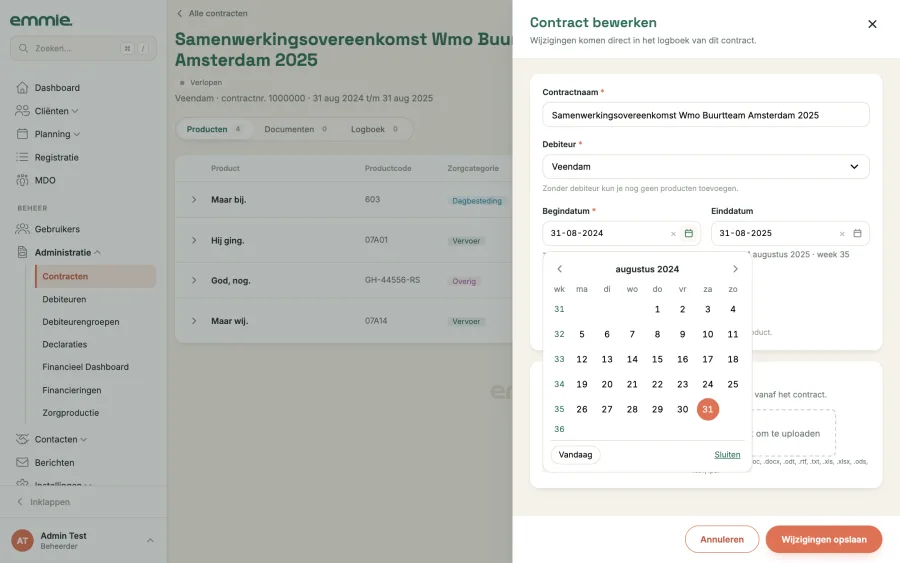
Alle datumvelden in Emmie gebruiken nu dezelfde kalender. Je typt een datum als dd-mm-jjjj of kiest hem in de kalender, met weeknummers. Er is een knop Vandaag.
De nieuwe datumkiezer met weeknummers en een knop Vandaag
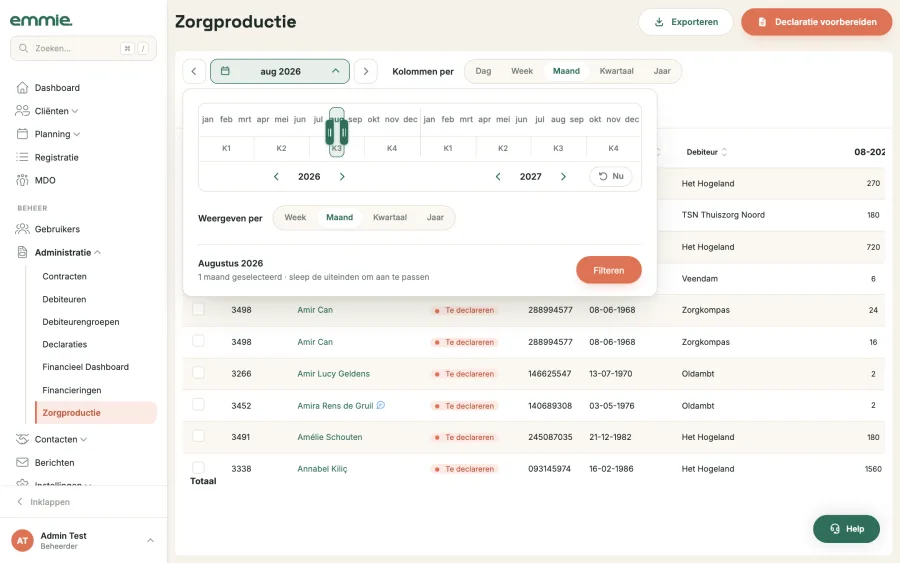
Op pagina's met een periode (dashboard, MDO, Declaraties, Zorgproductie, Geleverde productie) kies je met de periodekiezer een week, maand, kwartaal of jaar.
De periodekiezer op Zorgproductie
Nieuwe vormgeving
Emmie heeft een nieuw kleurenpalet. De belangrijkste knop op een pagina is terracotta, de andere knoppen zijn groen. Invoervelden, vinkjes en keuzelijsten hebben afgeronde hoeken en een duidelijke focusrand.
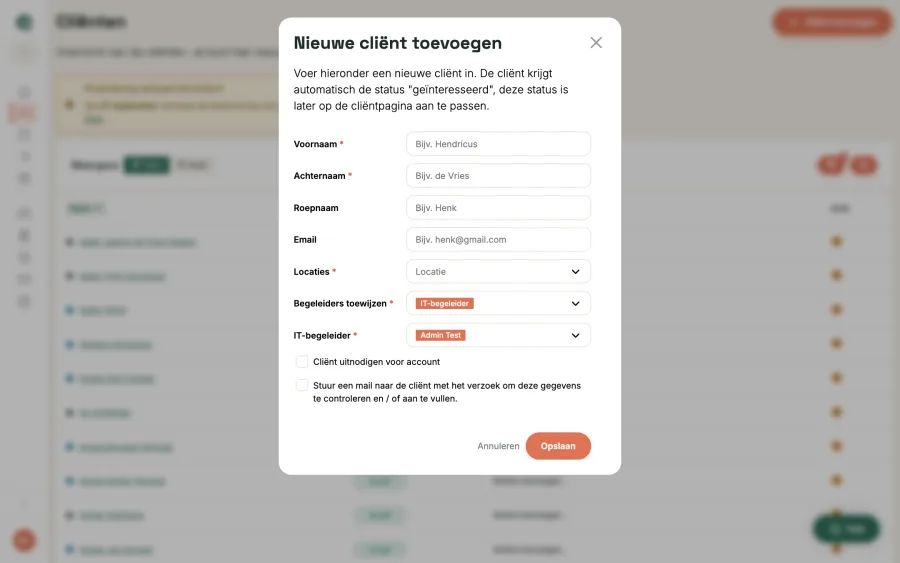
Het formulier Nieuwe cliënt toevoegen in de nieuwe vormgeving
Tabellen zien er overal hetzelfde uit: een witte kaart, compacte koppen en een lijn tussen de rijen. Sorteren doe je met een klik op de kolomkop: oplopend, aflopend, en op de meeste pagina's een derde klik om de sortering uit te zetten. Lege cellen staan altijd onderaan. Een kolom waarop een filter staat, kleurt licht in. Een lange lijst scrolt binnen de kaart; de kop blijft staan en een schaduwrand laat zien dat er kolommen buiten beeld staan. Tijdens het laden zie je grijze balkjes op de plek van de rijen. Onder de lijst staat een balk met het aantal, de paginanummers en hoeveel rijen je per pagina wilt. Het grijze woordmerk onder elke pagina is weg.
De filterbalken op instroom, debiteuren, contacten, registraties en declaraties zijn één slanke balk geworden, met rechts het aantal resultaten. Een zoekveld kleurt in zodra er iets in staat. Het cliëntenoverzicht heeft geen filterbalk meer; daar filter je in de kolomkop.
Wat eraan komt
Na deze versie gaan we door. Een paar dingen waar we nu aan werken. De schermen hieronder zijn ontwerpen; het kan er straks net iets anders uitzien.
Het dashboard afmaken. De weergaven Planning, Financieel en Organisatie krijgen de komende weken hun kaarten: open plekken en afmeldingen voor de planner, declaraties en omzet per financier voor de administratie, en groei, populatie en bezetting per locatie voor de beheerder.
Je agenda koppelen. Koppel je Google Agenda of Outlook aan Emmie. Je eigen afspraken staan dan in het weekrooster, en je begeleidingsmomenten komen in je agenda, zonder cliëntgegevens.
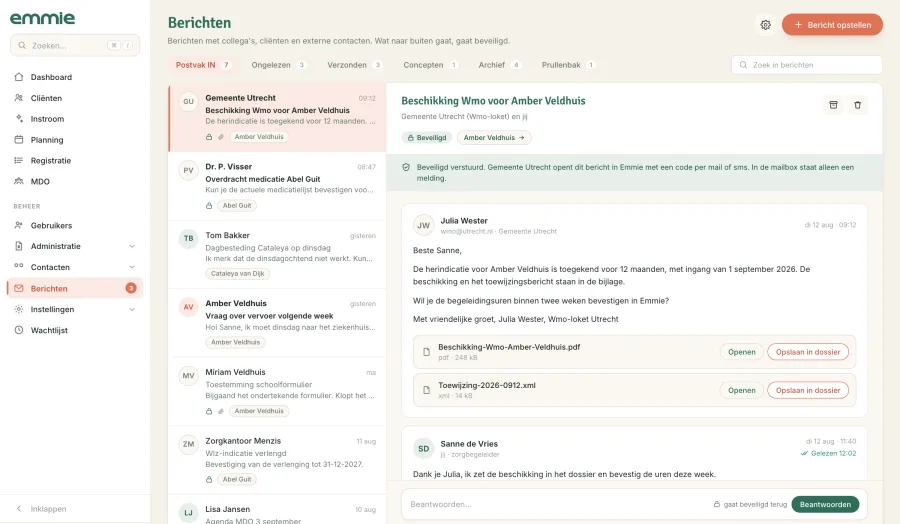
Beveiligd mailen binnen Emmie. Berichten aan collega's, cliënten en externe contacten vanuit Emmie zelf. Wat naar buiten gaat, gaat beveiligd: de ontvanger opent het bericht met een code, en een bijlage zet je met één klik in het dossier.
Ontwerp van de berichtenmodule: postvak, beveiligd bericht van de gemeente en bijlagen die je in het dossier opslaat
Cliënten importeren. Overstappen vanuit een ander systeem zonder alles opnieuw in te voeren.
Koppeling met Vecozo. Declaraties rechtstreeks indienen en het antwoord van de gemeente automatisch verwerken.
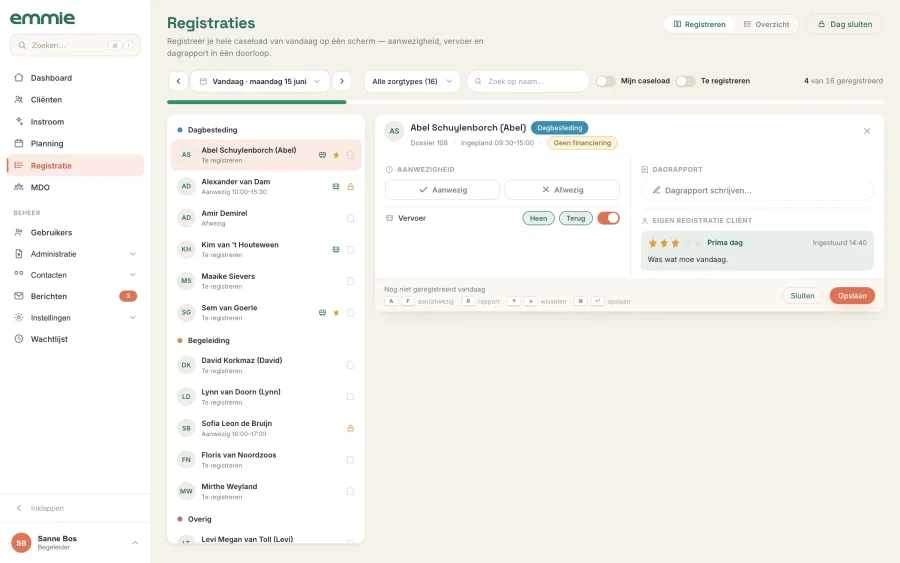
Een nieuwe registratiepagina. Je hele caseload van vandaag op één scherm: aanwezigheid, vervoer en dagrapport in één doorloop, met sneltoetsen voor wie snel wil werken.
Ontwerp van de nieuwe registratiepagina: links je caseload, rechts de registratie van de gekozen cliënt
Gesprekken uitschrijven. Een gesprek opnemen en Emmie maakt er tekst van, als basis voor je verslag.
En daarnaast veel kleine verbeteringen, vaak op basis van wat jullie ons vertellen. Heb je zelf een wens? Laat het weten via de Help-knop in Emmie.
Voor beheerders
Een paar dingen om na de release te regelen of te weten:
Het dashboard volgt de rolnaam. De weergaven hangen aan de rollen Beheerder, Zorgcoördinator, Administratief Medewerker, Planner en Begeleider. Een rol met een andere naam krijgt geen weergave; de gebruiker ziet dan Er is geen weergave gekoppeld aan je rol. De weergave Organisatie, voor beheerders, is nog leeg; wie ook een andere rol heeft, kan rechtsboven wisselen.
Stel de zorgwetten in. Werk onder Instellingen › Zorgwetten de tab Nog instellen leeg: per rij de onderliggende wet en hoe de zorg wordt betaald. Rijen met de route in de naam, zoals "WMO PGB", zet je zo om.
Vul de routes aan. Emmie heeft zelf de route gemeente gezet op contracten met een gemeente als debiteur, als die gemeente een gemeentecode heeft; financieringen erven de route van hun contract. De rest vul je aan via het filter Route ontbreekt in het contractenoverzicht en de kaart Nog uit te zoeken op Zorgproductie.
Upload de landelijke productcodelijsten (Wmo en Jeugdwet) in het beheerportaal. Zonder die lijsten vindt de codezoeker bij "Product toevoegen" niets.
Ken het recht "contractdocumenten bewerken" toe aan de rollen die de soort van een document mogen wijzigen.
Cijfers op Zorgproductie kunnen verschuiven voor eerdere maanden. Afgemelde dagdelen tellen niet meer mee, tarieven worden per registratiedatum uit de geschiedenis gehaald, zorg onder de Wlz of Zvw leest ander kanaal, en een ambulante registratie met aanwezigheid telt ook als er een afmelding bij stond. Ingediende declaraties veranderen niet.
Een conceptdeclaratie telt niet meer als gedeclareerd. Een regel springt pas op "Gedeclareerd" na indienen.
Rechten zijn op een paar punten veranderd. Notities bewerken, uitlichten en afronden vraagt het bewerkrecht op rapportages. Het recht om e-mailsjablonen te verwijderen is toegevoegd aan beheerder en zorgcoördinator. Wie ambulante begeleiding mag zien, ziet nu Planning › Begeleiding. De administratief medewerker leest zorgwetten en zorgtypen. Wie alleen financieringen mag aanmaken, mag ze niet meer bewerken. Het nieuwe recht dagverslag staat voor alle rollen aan. Niemand kan een rol of mentortype toekennen dat verder reikt dan de eigen rol.
Oude links werken niet meer naar de aparte pagina's voor contract aanmaken en bewerken, naar het financieel dashboard, en naar de tabs Tijdlijn en Instellingen van een cliënt.
Nieuwe organisaties starten met het woord cliënt. De stap Terminologie in de onboarding is weg; een ander woord kies je onder Instellingen › Algemene instellingen.
Kolomkeuzes blijven staan. Wie op Zorgproductie eerder kolommen koos, ziet Financiering, Route en Omzetrubriek pas na ze zelf aan te zetten. Op het cliëntenoverzicht bestaan de financiële kolommen niet meer voor wie geen leesrecht op Financieel heeft.
Tweestapsverificatie. De geheime sleutels staan nu versleuteld in de database. Niemand hoeft opnieuw in te stellen. Aanmaken, verwijderen en mislukte verificaties staan in het logboek.
Een eerder weggeklikte financieringsmelding kan één keer opnieuw op Aandacht verschijnen. De oude gele balk onthield dat apart; die tabel is weg.
Logboeken beginnen bij deze release. Wijzigingen aan contracten, producten en evaluaties van vóór 1.1.0 staan er niet in.
Bestanden met een verkeerde extensie worden na de release geweigerd bij opnieuw uploaden. Wil je vooraf weten om welke bestanden het gaat, vraag het aan support.